Časovače probuzení Windows nefungují v Modern Standby
Pokud aplikace plní naplánovaný úkol při zapnutém počítači, ale v Modern Standby jej zmešká, zkontrolujte nejprve režim spánku a její časovač.
Modern Wakeup je ovladač Windows a konfigurační nástroj pro existující časovače umožňující probuzení. Časovač povolené aplikace zrcadlí časovačem jádra a při jeho spuštění žádá interaktivní obnovení. Nevytváří plán úloh ani nemění aplikaci.
Snímky obrazovky ukazují anglické rozhraní. Názvy se mohou lišit podle jazyka Windows a aplikace.
1. Zjistěte, zda počítač používá Modern Standby
Otevřete Terminál nebo Příkazový řádek jako správce a spusťte:
powercfg /aMezi dostupnými stavy hledejte Standby (S0 Low Power Idle); název může být přeložený. Windows může ukázat i připojení k síti. Modern Wakeup řeší časovače aplikací během S0 Modern Standby.
Pokud počítač používá S3 nebo úloha selže po hibernaci či vypnutí, tento návod nedokládá, že Modern Wakeup pomůže. Zkontrolujte plánování aplikace a nastavení napájení.
2. Ověřte, že aplikace žádá o probuzení
Zapněte volbu probuzení v aplikaci, pokud existuje, a naplánujte úlohu. Za běhu aplikace či služby spusťte v terminálu správce:
powercfg /waketimersPříkaz vypíše aktivní časovače hlášené Windows. Hledejte časovač aplikace nebo její služby. Může vzniknout až krátce před úlohou; prázdný výpis vyžaduje kontrolu, ale sám o sobě nedokazuje chybu.
Modern Wakeup potřebuje existující časovač umožňující probuzení. Bez něj nemůže zajistit naplánování práce aplikace.
Běžný časovač a oprávnění spustit desktopovou aplikaci v Modern Standby jsou různé věci. Časovač nezaručuje provedení úlohy. Modern Wakeup žádá interaktivní obnovení, aby se aplikace znovu aktivovala.
Microsoft popisuje příkazy v dokumentaci powercfg a rozhraní API v dokumentaci SetWaitableTimerEx.
3. Nainstalujte a otestujte Modern Wakeup
- Stáhněte Modern Wakeup pro Windows x64, spusťte jej a potvrďte požadavek správce.
- Zvolte Nainstalovat ovladač. 7denní zkušební období začíná první instalací ovladače.
- V části Povolené časovače probuzení zadejte název .exe aplikace nebo služby vlastnící časovač, jeden název či vzor na řádek. Zvolte Uložit seznam povolených. Název žadatele časovače se může lišit od spouštěče aplikace.
- Otevřete Řešení potíží. Pro vestavěný test musí seznam povolovat používaný soubor Modern Wakeup, například
ModernWakeup-1.0.0-win-x64.exe. Výchozí pravidlomodernwakeup*.exejej zahrnuje. - Zvolte datum a čas za několik minut a klikněte na Nastavit probuzení. Nechte aplikaci otevřenou, protože vlastní testovací časovač.
- Klikněte na Aktualizovat stav a ověřte žadatele a termín zrcadleného časovače. Zrcadlí se jen nejbližší povolený; nejprve se může zobrazit jiná aplikace.
- Uveďte počítač do režimu spánku z nabídky napájení Windows. Po probuzení zkontrolujte diagnostiku a spuštění testovacího časovače. Počítejte s časovými omezeními níže.
Po úspěšném vestavěném testu ověřte vlastní plánovanou úlohu aplikace. Potvrďte, že práce skutečně proběhla; samotné rozsvícení obrazovky nestačí.
Po testu lze konfigurační aplikaci ModernWakeup-1.0.0-win-x64.exe zavřít nebo smazat. V Správci zařízení musí zůstat nainstalovaný a běžící pouze ovladač Modern Wakeup.
Když se počítač stále neprobudí
- Ověřte, že aplikace ukazuje ovladač jako nainstalovaný a běžící.
- Ověřte, že zkušební období neskončilo nebo že je přítomna platná licence.
- Zkontrolujte shodu seznamu povolených s žadatelem časovače. Na velikosti písmen nezáleží. Bez odpovídajícího pravidla se časovač nezrcadlí.
- Po změně plánu zvolte Aktualizovat stav. Ovladač skenuje při zhasnutí obrazovky a při požadavku na stav. Nový časovač zůstává do dalšího skenu neznámý.
- Ověřte zvolený termín. Zrcadlí se pouze nejbližší budoucí povolený časovač.
- Otevřete Prohlížeč událostí, vyberte Protokoly systému Windows > Systém a vyhledejte nebo filtrujte zdroj ModernWakeup.
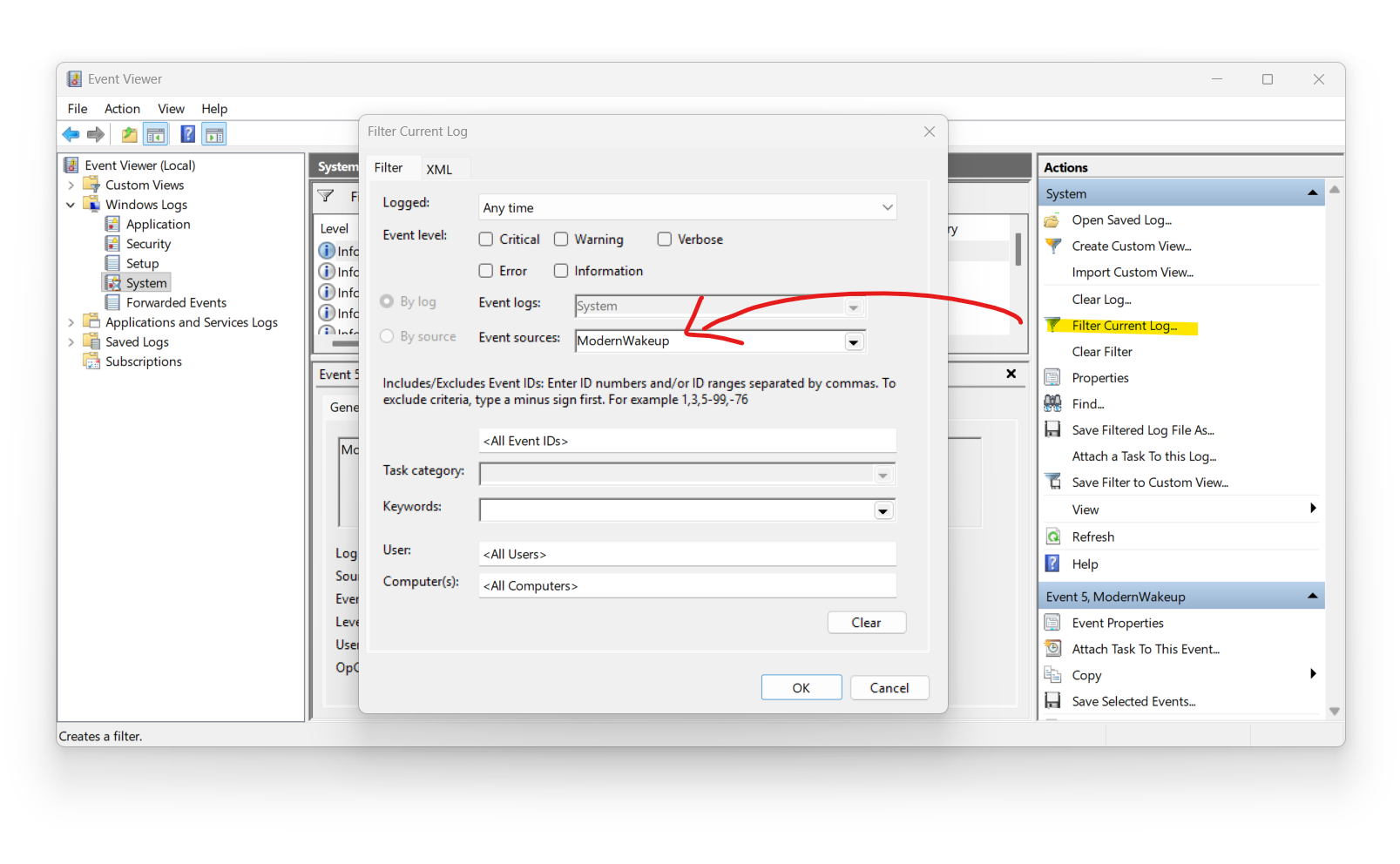 Zprávy ovladače najdete také na kartě Řešení potíží v aplikaci.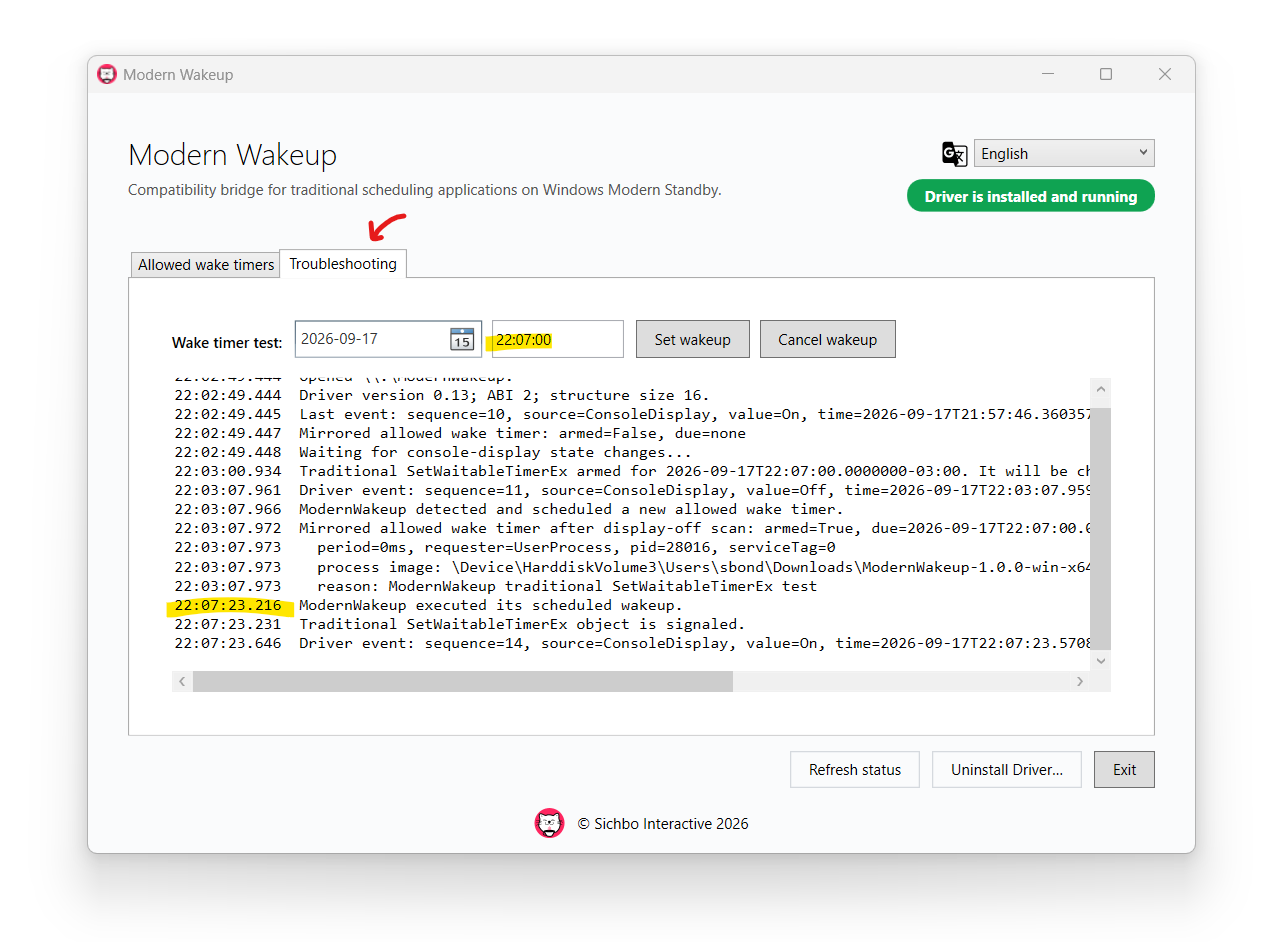
Kompatibilita a omezení
Které aplikace fungují?
Ty s existujícími časovači umožňujícími obnovení, vytvořenými pomocí SetWaitableTimer či SetWaitableTimerEx. Záleží na plánování a napájení počítače. Vyzkoušejte před koupí.
Pro jakou platformu je soubor?
Testováno na Windows 10 a 11 x64 se S0 Modern Standby. Soubor obsahuje jen ovladač x64, nikoli ARM64 ani 32bitový. Jsou potřeba práva správce.
Vypíná Modern Standby nebo vrací S3?
Ne. Používá současnou konfiguraci a nemění stavy podporované firmwarem ani nezapíná S3.
Zapne se obrazovka?
Ovladač žádá interaktivní obnovení včetně aktivity obrazovky a přítomnosti uživatele. Obrazovka se může zapnout a Windows ji později vypnout podle zásad napájení.
Probudí se PC přesně v termínu?
Čas závisí na Windows, firmwaru, hardwaru a Modern Standby. Zpoždění o jednu či dvě minuty je běžné, obvykle kratší. Otestujte vlastní počítač.
Chová se stejně na baterii a síti?
Nepředpokládejte to. Testujte při zamýšleném napájení; zásady Windows mohou chování měnit.
Co se stane po skončení zkoušky?
Zkouška trvá 7 dní od první instalace. Bez platné licence se časovač splatný při jejím konci či později nezrcadlí. Aplikace ukazuje stav a přijímá licenční klíč.
Odebrat ovladač
Otevřete Modern Wakeup a zvolte Odinstalovat ovladač…. Aplikace zastaví ovladač, odebere balíček z úložiště ovladačů Windows a pokusí se odstranit aktivní konfigurační složku. Chcete-li seznam zachovat, předem jej zkopírujte z C:\ProgramData\ModernWakeup\ModernWakeup-Allowed-Timers.txt.
Použít lze i Správce zařízení > Systémová zařízení: klikněte pravým tlačítkem na Modern Wakeup a vyberte Odinstalovat zařízení.
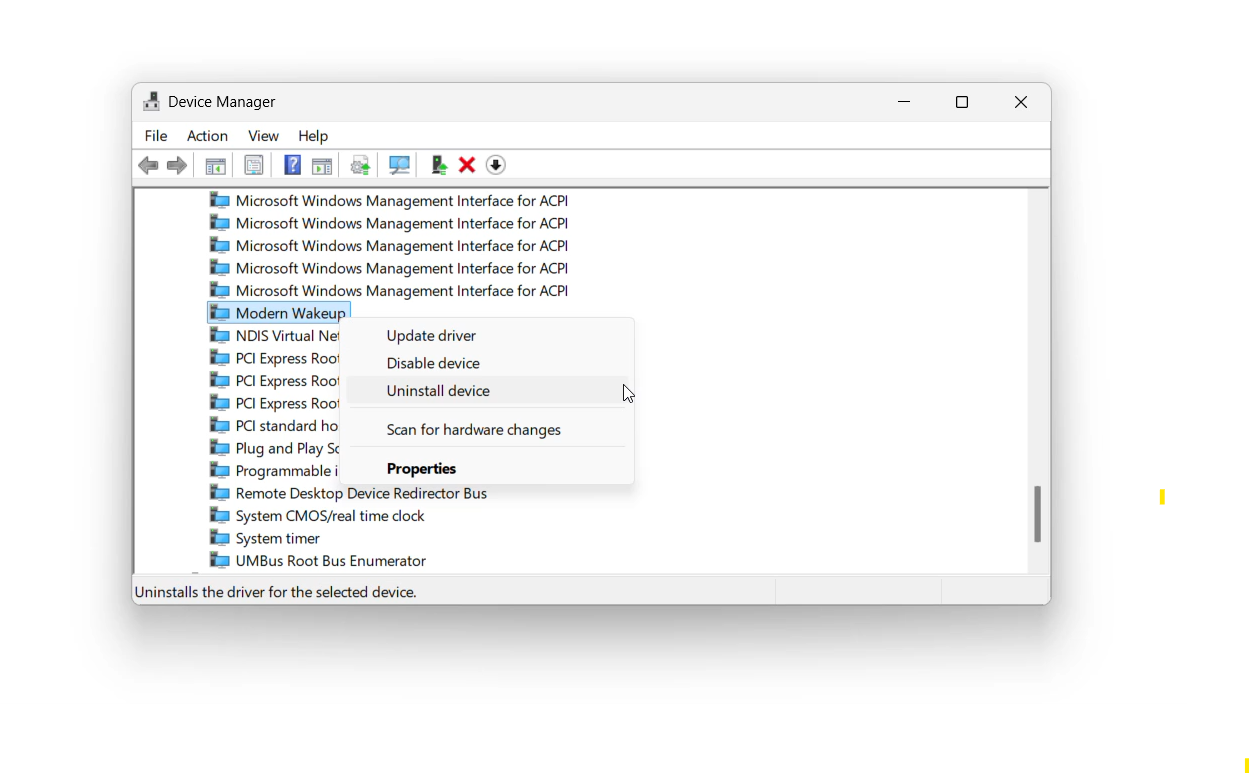
Nebo použijte Příkazový řádek:
- Spusťte
pnputil /enum-drivers, najděte původní názevmodernwakeup.driver.infa poznamenejte publikovaný název, napříkladoem42.inf. sc.exe stop ModernWakeuppnputil /delete-driver oem42.inf /uninstall