Czasomierze wznawiania Windows nie działają w Modern Standby
Jeśli aplikacja wykonuje zadanie, gdy komputer jest aktywny, lecz pomija je w Modern Standby, sprawdź najpierw stan uśpienia i jej czasomierz.
Modern Wakeup to sterownik Windows i narzędzie konfiguracyjne dla istniejących czasomierzy umożliwiających wybudzenie. Odwzorowuje czasomierz dozwolonej aplikacji czasomierzem jądra i żąda interaktywnego wznowienia po jego uruchomieniu. Nie tworzy harmonogramu ani nie zmienia aplikacji.
Zrzuty ekranu pokazują interfejs angielski. Nazwy mogą się różnić zależnie od języka Windows i aplikacji.
1. Sprawdź, czy komputer używa Modern Standby
Otwórz Terminal lub Wiersz polecenia jako administrator i uruchom:
powercfg /aZnajdź Standby (S0 Low Power Idle) wśród dostępnych stanów; nazwa może być przetłumaczona. Windows może też pokazać stan sieci. Modern Wakeup dotyczy czasomierzy aplikacji w S0 Modern Standby.
Jeśli komputer korzysta z S3 albo zadanie nie wykonuje się po hibernacji lub wyłączeniu, ten przewodnik nie dowodzi, że Modern Wakeup pomoże. Sprawdź harmonogram aplikacji i ustawienia zasilania.
2. Sprawdź, czy aplikacja żąda wybudzenia
Włącz opcję wybudzania w aplikacji, jeśli jest dostępna, i zaplanuj zadanie. Gdy aplikacja lub usługa działa, uruchom jako administrator:
powercfg /waketimersPolecenie wyświetla aktywne czasomierze zgłoszone przez Windows. Poszukaj czasomierza aplikacji lub usługi. Może powstać dopiero krótko przed zadaniem; pusta lista wymaga sprawdzenia, ale sama nie dowodzi awarii.
Modern Wakeup potrzebuje istniejącego czasomierza pozwalającego na wznowienie. Nie zaplanuje pracy, jeśli aplikacja nie zażądała takiego czasomierza.
Tradycyjny czasomierz i pozwolenie na działanie aplikacji w Modern Standby to różne elementy zasilania Windows. Sam czasomierz nie gwarantuje wykonania zadania. Modern Wakeup żąda interaktywnego wznowienia, by aplikacja mogła działać.
Microsoft opisuje polecenia w dokumentacji powercfg, a interfejs API w dokumentacji SetWaitableTimerEx.
3. Zainstaluj i przetestuj Modern Wakeup
- Pobierz Modern Wakeup dla Windows x64, uruchom i zaakceptuj monit administratora.
- Wybierz Zainstaluj sterownik. Okres próbny 7 dni zaczyna się przy pierwszej instalacji sterownika.
- W Dozwolone czasomierze wznawiania dodaj nazwę pliku .exe aplikacji lub usługi będącej właścicielem czasomierza, po jednej nazwie lub wzorcu w wierszu. Wybierz Zapisz listę dozwolonych. Nazwa żądającego może się różnić od programu uruchamiającego.
- Otwórz Rozwiązywanie problemów. Test wbudowany wymaga, aby lista dopuszczała aktualny plik Modern Wakeup, np.
ModernWakeup-1.0.0-win-x64.exe. Domyślna regułamodernwakeup*.exejuż go obejmuje. - Wybierz datę i godzinę za kilka minut, a następnie Zaplanuj wybudzenie. Pozostaw aplikację otwartą, bo jest właścicielem czasomierza testowego.
- Wybierz Odśwież stan i sprawdź żądającego oraz termin odwzorowanego czasomierza. Odwzorowywany jest tylko najwcześniejszy dozwolony; inna aplikacja może pojawić się pierwsza.
- Uśpij komputer z menu zasilania Windows. Po wybudzeniu sprawdź diagnostykę i czy czasomierz testowy zadziałał. Uwzględnij ograniczenia czasu poniżej.
Po udanym teście wbudowanym sprawdź zadanie samej aplikacji. Potwierdź wykonanie pracy; samo włączenie ekranu nie wystarcza.
Po teście możesz zamknąć albo usunąć aplikację konfiguracyjną ModernWakeup-1.0.0-win-x64.exe. W Menedżerze urządzeń musi pozostać tylko zainstalowany i działający sterownik Modern Wakeup.
Jeśli komputer nadal się nie budzi
- Sprawdź, czy aplikacja pokazuje sterownik jako zainstalowany i uruchomiony.
- Sprawdź, czy okres próbny trwa albo czy jest ważna licencja.
- Sprawdź dopasowanie listy dozwolonych do żądającego czasomierza. Wielkość liter nie ma znaczenia. Bez pasującej reguły czasomierz nie jest odwzorowywany.
- Po zmianie harmonogramu wybierz Odśwież stan. Sterownik skanuje przy wygaszeniu ekranu i żądaniu stanu. Czasomierz utworzony po ostatnim skanie jest nieznany do następnego.
- Sprawdź wybrany termin. Modern Wakeup odwzorowuje tylko najwcześniejszy przyszły dozwolony czasomierz.
- Otwórz Podgląd zdarzeń, wybierz Dzienniki systemu Windows > System i wyszukaj lub filtruj źródło ModernWakeup.
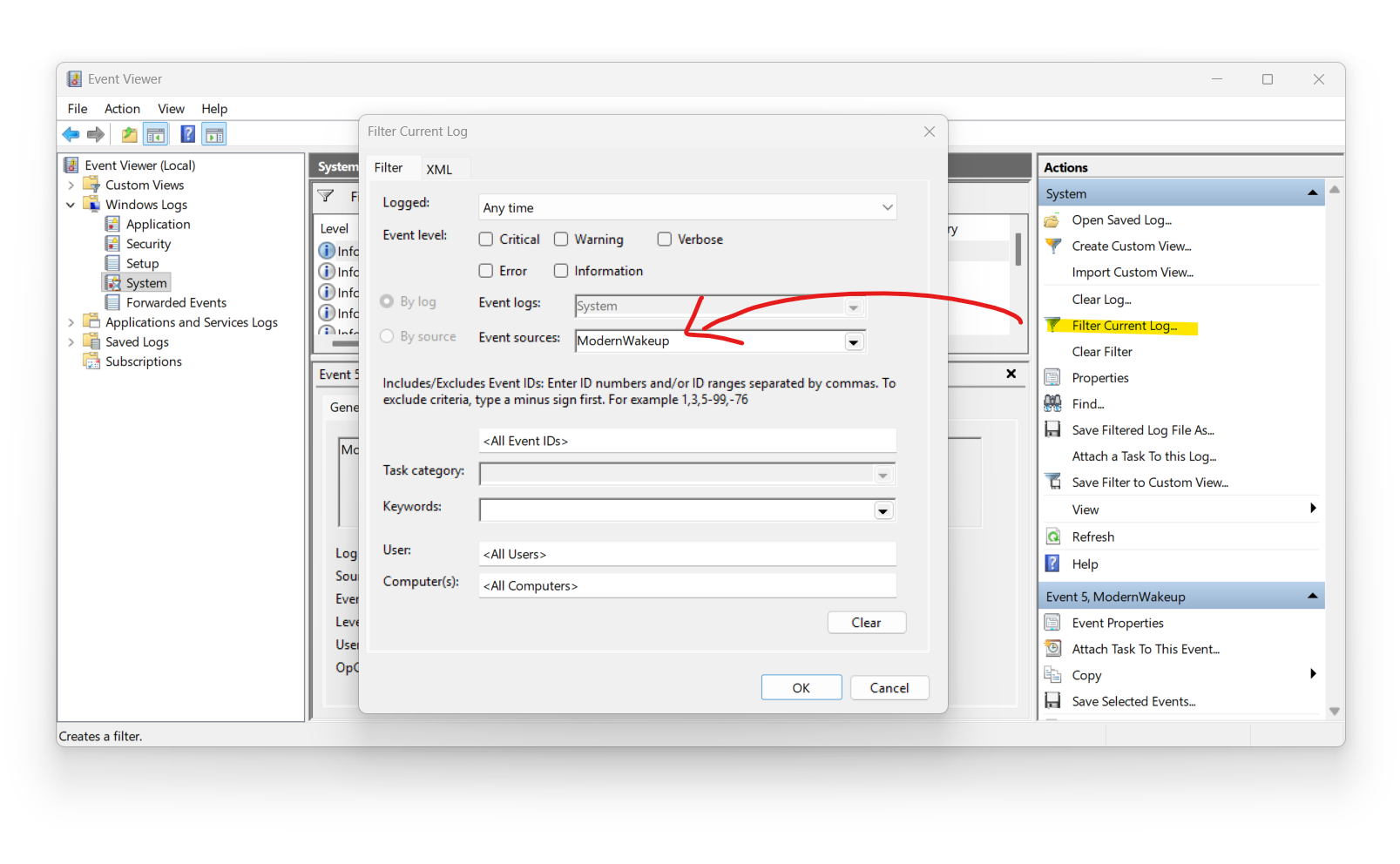 Komunikaty sterownika są też na karcie Rozwiązywanie problemów aplikacji.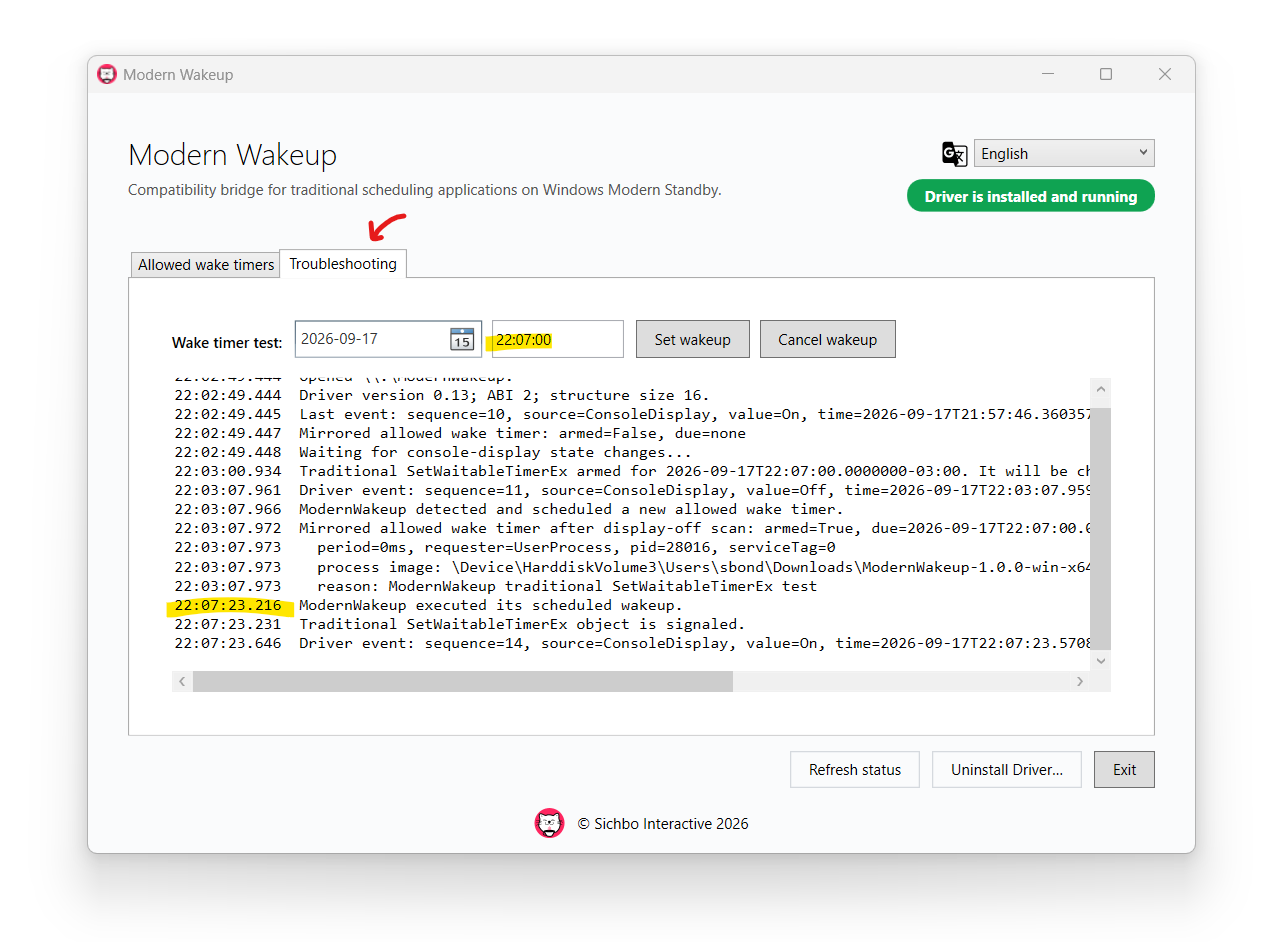
Zgodność i ograniczenia
Jakie aplikacje działają?
Te z istniejącymi czasomierzami umożliwiającymi wznowienie, utworzonymi przez API SetWaitableTimer lub SetWaitableTimerEx. Zgodność zależy od harmonogramu i zasilania komputera. Testuj przed zakupem.
Na jaką platformę jest plik?
Przetestowano na Windows 10 i 11 x64 z S0 Modern Standby. Plik zawiera tylko sterownik x64, nie ARM64 ani 32-bitowy. Wymagane są uprawnienia administratora.
Czy wyłącza Modern Standby lub przywraca S3?
Nie. Korzysta z istniejącej konfiguracji i nie zmienia stanów obsługiwanych przez oprogramowanie układowe ani nie włącza S3.
Czy ekran się włącza?
Sterownik żąda interaktywnego wznowienia z aktywnością ekranu i obecnością użytkownika. Ekran może się włączyć, a Windows może go później wygasić według zwykłych zasad.
Czy komputer budzi się dokładnie na czas?
Termin zależy od Windows, oprogramowania układowego, sprzętu i Modern Standby. Opóźnienie o minutę lub dwie jest normalne, choć zwykle krótsze. Sprawdź na swoim komputerze.
Czy na baterii działa tak samo?
Nie zakładaj tego. Przetestuj planowane warunki zasilania; zasady Windows mogą zmieniać działanie.
Co po zakończeniu próby?
Próba trwa 7 dni od pierwszej instalacji. Bez ważnej licencji czasomierz z terminem na koniec próby lub później nie jest odwzorowywany. Aplikacja pokazuje stan i przyjmuje klucz licencyjny.
Usuń sterownik
Otwórz Modern Wakeup i wybierz Odinstaluj sterownik…. Aplikacja zatrzymuje sterownik, usuwa pakiet z magazynu sterowników Windows i próbuje usunąć aktywny folder konfiguracji. Jeśli chcesz zachować listę, skopiuj ją wcześniej z C:\ProgramData\ModernWakeup\ModernWakeup-Allowed-Timers.txt.
Możesz też użyć Menedżer urządzeń > Urządzenia systemowe: kliknij prawym przyciskiem Modern Wakeup i wybierz Odinstaluj urządzenie.
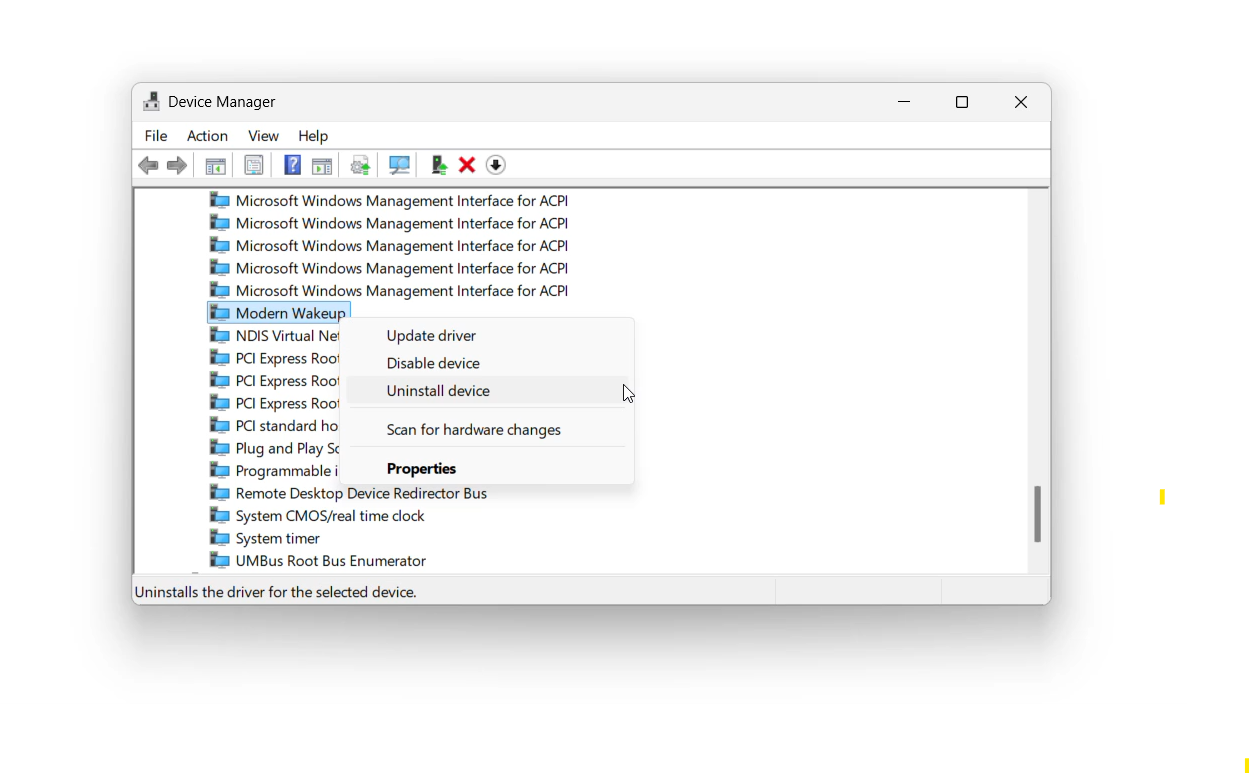
Lub użyj Wiersza polecenia:
- Uruchom
pnputil /enum-drivers, znajdź nazwę oryginalnąmodernwakeup.driver.infi zapisz nazwę opublikowaną, np.oem42.inf. sc.exe stop ModernWakeuppnputil /delete-driver oem42.inf /uninstall