I timer di riattivazione di Windows non funzionano in Modern Standby
Se un'applicazione esegue le attività pianificate quando il PC è acceso ma le perde in Modern Standby, controlla prima lo stato di sospensione e il timer dell'applicazione.
Modern Wakeup è un driver Windows con un'utilità di configurazione per i timer esistenti che consentono la riattivazione. Riproduce il timer di un'app consentita con un timer del kernel e richiede una ripresa interattiva quando scatta. Non crea le attività pianificate né modifica l'app.
Le schermate mostrano interfacce in inglese; i nomi possono variare in base alla lingua di Windows e dell'app.
1. Controlla se il PC usa Modern Standby
Apri Terminale o Prompt dei comandi come amministratore ed esegui:
powercfg /aCerca Standby (S0 Low Power Idle) tra gli stati disponibili; il nome può essere tradotto. Windows può indicare se la rete resta connessa. Modern Wakeup riguarda i timer delle applicazioni durante Modern Standby S0.
Se il PC usa la sospensione S3 o l'attività manca dopo ibernazione o arresto, questa guida non dimostra che Modern Wakeup sia utile. Controlla le opzioni di pianificazione dell'app e le impostazioni di alimentazione.
2. Verifica che l'app richieda una riattivazione
Attiva l'opzione di riattivazione dell'app, se presente, e pianifica un'attività futura. Mentre l'app o il suo servizio è in esecuzione, usa il terminale amministratore:
powercfg /waketimersIl comando elenca i timer attivi segnalati da Windows. Cerca quello dell'app o del servizio. Un'app può crearlo solo poco prima dell'attività: un elenco vuoto richiede una verifica, ma non prova da solo un guasto.
Modern Wakeup ha bisogno di un timer esistente che consenta la riattivazione. Non può pianificare il lavoro se l'app non ha richiesto un timer.
Un timer tradizionale e il permesso di eseguire un'app desktop durante Modern Standby sono aspetti diversi. Un timer presente non garantisce l'esecuzione dell'attività. Modern Wakeup richiede una ripresa interattiva per rendere nuovamente attiva l'app.
Microsoft descrive i comandi nella documentazione di powercfg e l'API nella documentazione di SetWaitableTimerEx.
3. Installa e prova Modern Wakeup
- Scarica Modern Wakeup per Windows x64, eseguilo e approva la richiesta di amministratore.
- Scegli Installa driver. La prova di 7 giorni inizia alla prima installazione del driver.
- In Timer di riattivazione consentiti, inserisci il nome del file eseguibile dell'app o del servizio proprietario del timer. Un nome o modello per riga, poi Salva elenco autorizzazioni. Il richiedente del timer può avere un nome diverso dal programma di avvio.
- Apri Risoluzione dei problemi. Per la prova integrata, l'elenco deve consentire l'eseguibile Modern Wakeup in uso. Il download corrente è
ModernWakeup-1.0.0-win-x64.exe; la regola predefinitamodernwakeup*.exelo include. - Scegli una data e un'ora tra pochi minuti e premi Programma riattivazione. Lascia aperta l'app: è proprietaria del timer di prova.
- Premi Aggiorna stato e controlla richiedente e scadenza del timer riprodotto. È riprodotto solo il primo timer consentito; può comparire prima quello di un'altra app.
- Metti il PC in sospensione dal menu di alimentazione di Windows. Al risveglio, controlla i messaggi diagnostici e se il timer di prova è scattato. Considera i limiti temporali indicati sotto.
Dopo la prova integrata, ripeti con l'attività pianificata dall'app. Verifica che il lavoro sia stato completato: lo schermo acceso da solo non basta.
Al termine puoi chiudere o eliminare l'app di configurazione ModernWakeup-1.0.0-win-x64.exe. Deve restare installato e attivo in Gestione dispositivi solo il driver Modern Wakeup.
Se il PC non si riattiva
- Controlla che l'app indichi il driver come installato e in esecuzione.
- Verifica che la prova non sia scaduta o che sia presente una licenza valida.
- Controlla che l'elenco delle autorizzazioni corrisponda al richiedente del timer. Maiuscole e minuscole non contano. Senza una regola corrispondente, il timer non viene riprodotto.
- Premi Aggiorna stato dopo aver cambiato la pianificazione. Il driver cerca i timer quando lo schermo si spegne e quando si richiede lo stato; un timer creato dopo l'ultima ricerca resta sconosciuto fino alla successiva.
- Controlla la scadenza scelta. Modern Wakeup riproduce solo il primo timer futuro consentito.
- Apri il Visualizzatore eventi, scegli Registri di Windows > Sistema e cerca o filtra la sorgente ModernWakeup.
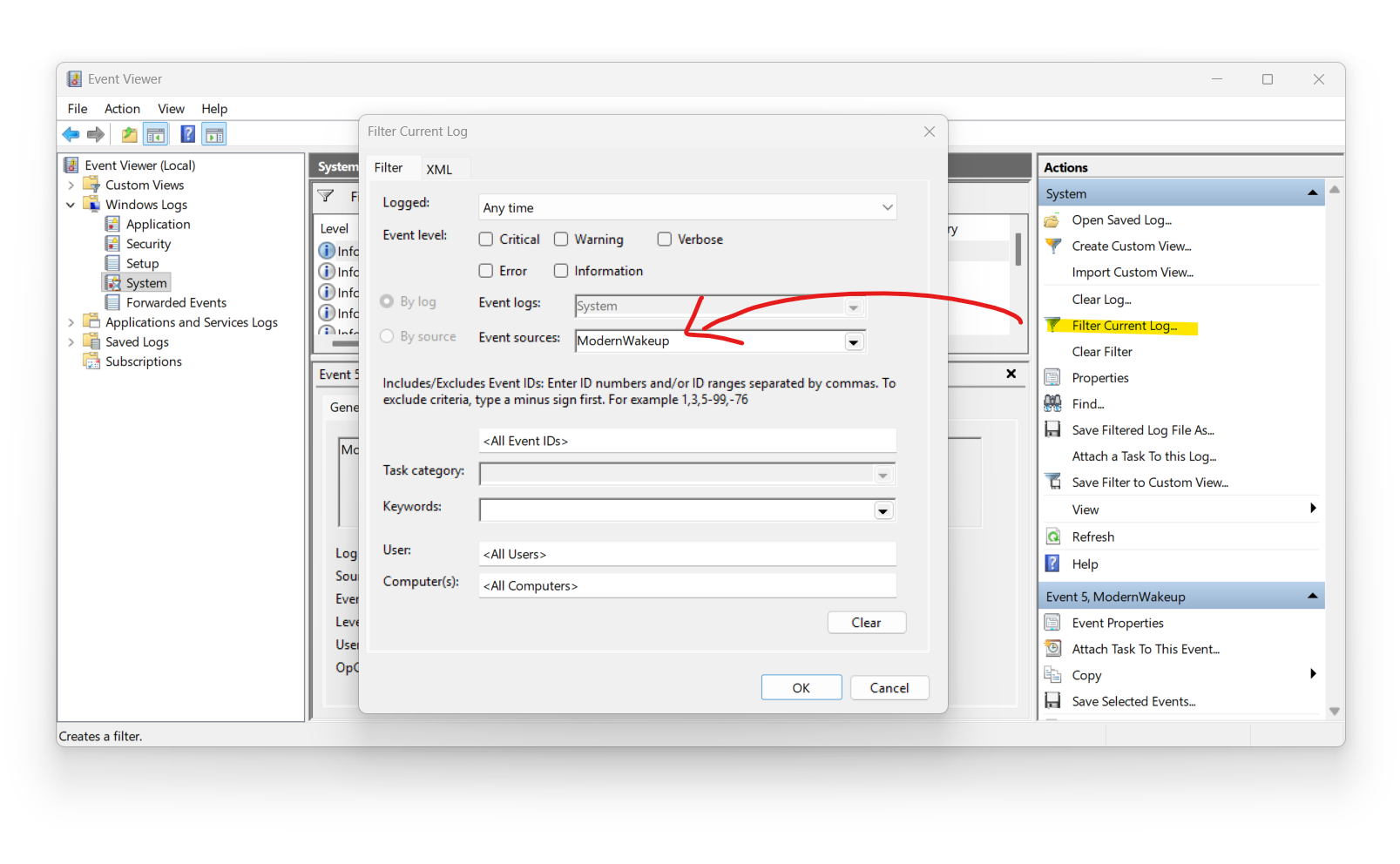 Puoi anche vedere i messaggi del driver nella scheda Risoluzione dei problemi dell'app.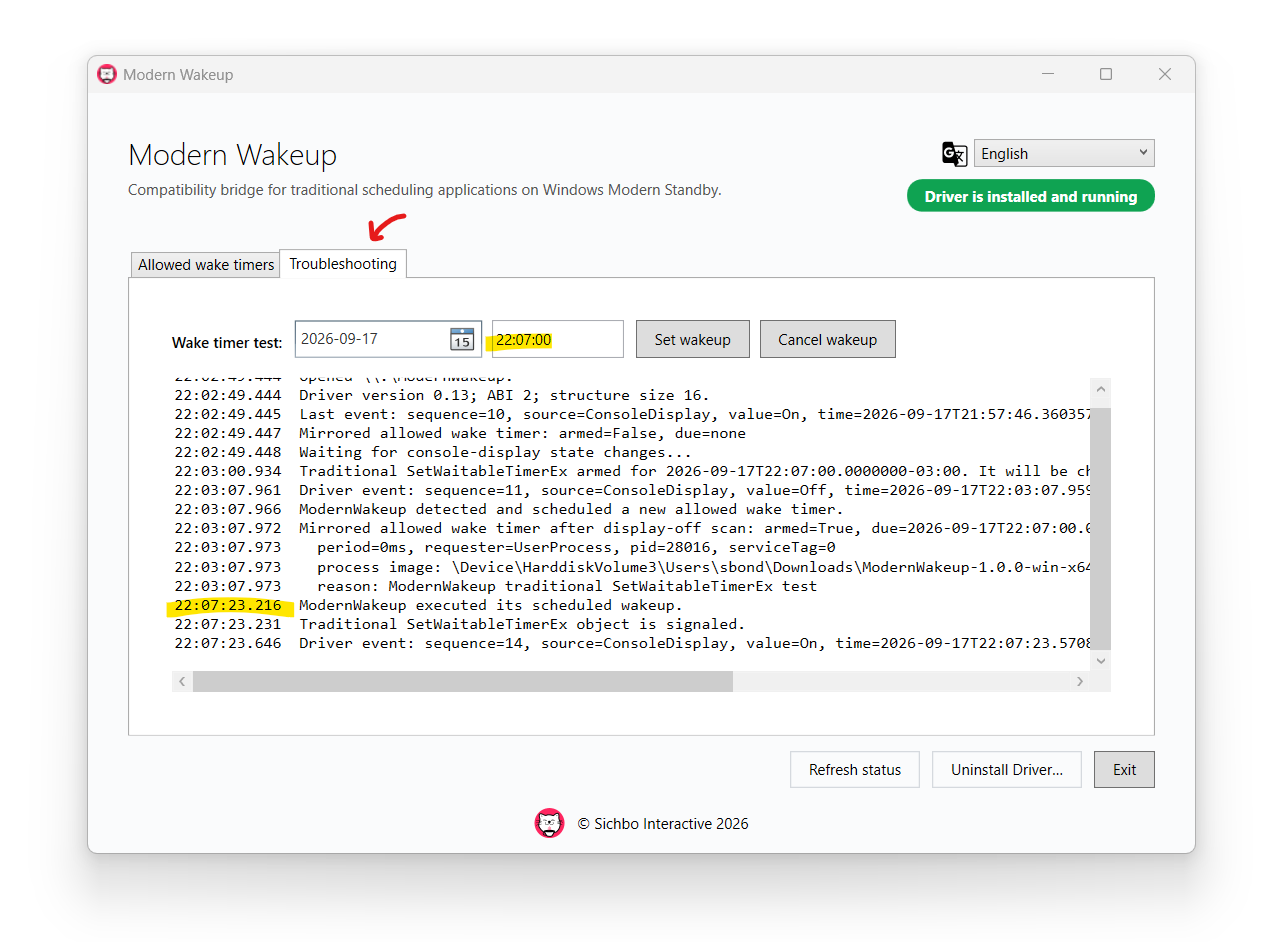
Compatibilità e limiti
Quali applicazioni possono usarlo?
Funziona con timer esistenti che consentono la ripresa, creati tramite API come SetWaitableTimer e SetWaitableTimerEx. La compatibilità dipende dall'app e dall'alimentazione del PC. Prova app e dispositivo prima dell'acquisto.
Per quale piattaforma è il download?
È stato provato su Windows 10 e 11 x64 con Modern Standby S0. Il download contiene solo un driver x64, non ARM64 o 32 bit. Servono diritti di amministratore.
Disattiva Modern Standby o ripristina S3?
No. Usa la configurazione esistente e non cambia gli stati supportati dal firmware né attiva S3.
Lo schermo si accende?
Il driver richiede una ripresa interattiva, con attività dello schermo e presenza dell'utente. Lo schermo può accendersi; Windows può poi spegnerlo secondo le normali impostazioni.
Il PC si riattiva all'ora esatta?
I tempi dipendono da Windows, firmware, hardware e Modern Standby. Ritardi fino a uno o due minuti sono normali, anche se di solito minori. Prova il tuo PC.
Funziona allo stesso modo con batteria e rete elettrica?
Non darlo per scontato. Prova nelle condizioni di alimentazione previste; le impostazioni di Windows possono cambiare il comportamento.
Cosa succede alla fine della prova?
La prova dura 7 giorni dalla prima installazione. Senza licenza valida, un timer in scadenza alla fine della prova o dopo non viene riprodotto. L'app mostra lo stato e accetta una chiave di licenza.
Rimuovere il driver
Apri Modern Wakeup e scegli Disinstalla driver…. L'app arresta il driver, elimina il pacchetto dall'archivio driver Windows e tenta di rimuovere la cartella di configurazione. Copia prima l'elenco in C:\ProgramData\ModernWakeup\ModernWakeup-Allowed-Timers.txt se vuoi conservarlo.
Puoi anche usare Gestione dispositivi > Dispositivi di sistema: clic destro su Modern Wakeup e scegli Disinstalla dispositivo.
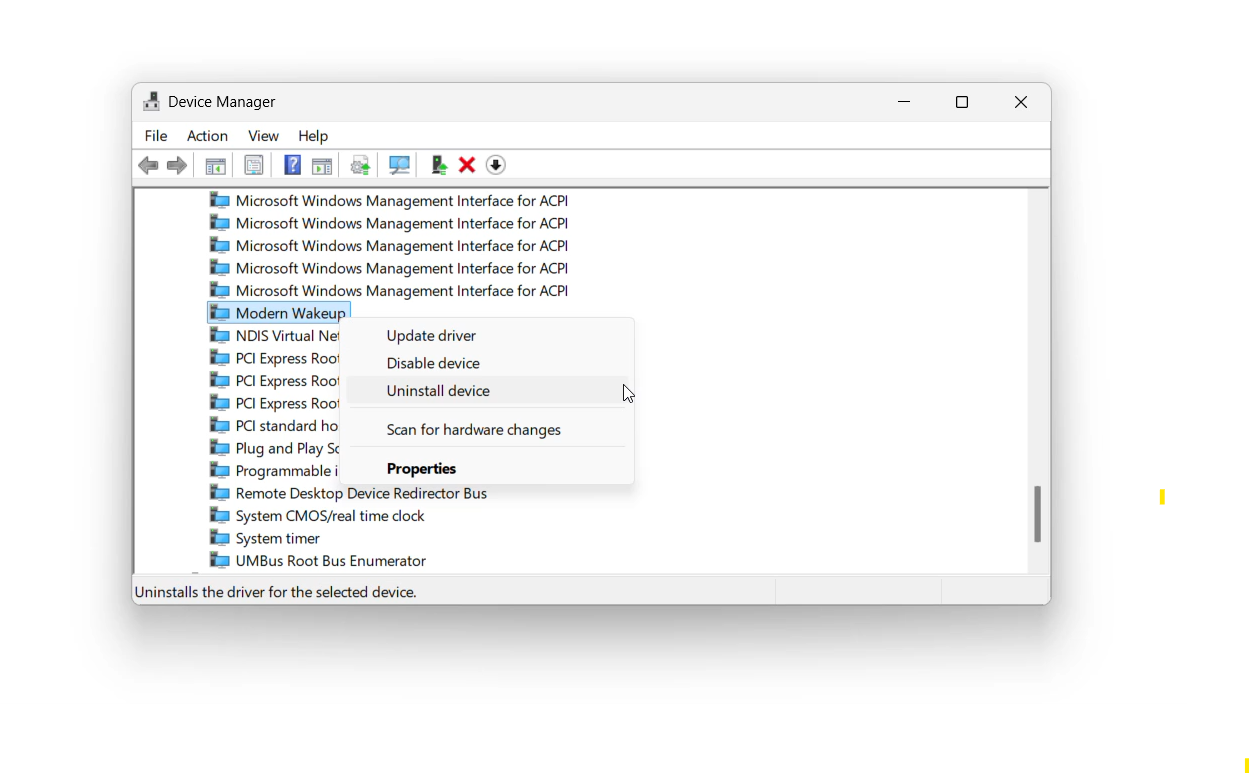
Oppure usa il Prompt dei comandi:
- Esegui
pnputil /enum-drivers, trovamodernwakeup.driver.infcome nome originale e annota il nome pubblicato, ad esempiooem42.inf. sc.exe stop ModernWakeuppnputil /delete-driver oem42.inf /uninstall