Таймери пробудження Windows не працюють у Modern Standby
Якщо застосунок виконує завдання, коли ПК активний, але пропускає його в Modern Standby, спочатку перевірте стан сну та таймер застосунку.
Modern Wakeup є драйвером Windows та засобом налаштування для наявних таймерів, які можуть пробуджувати ПК. Він віддзеркалює таймер дозволеного застосунку таймером ядра й запитує інтерактивне відновлення після спрацювання. Він не створює розклад і не змінює застосунок.
На знімках показано англомовний інтерфейс. Назви можуть відрізнятися залежно від мови Windows і застосунку.
1. Перевірте, чи ПК використовує Modern Standby
Відкрийте Термінал або Командний рядок від імені адміністратора й виконайте:
powercfg /aЗнайдіть Standby (S0 Low Power Idle) серед доступних станів; назва може бути перекладена. Windows може також показати стан мережі. Modern Wakeup працює з таймерами застосунків у S0 Modern Standby.
Якщо ПК використовує S3 або завдання пропущено після глибокого сну чи вимкнення, цей посібник не підтверджує, що Modern Wakeup допоможе. Перевірте розклад застосунку та параметри живлення.
2. Перевірте, чи застосунок запитує пробудження
Увімкніть у застосунку можливість пробудження ПК, якщо вона є, і заплануйте завдання. Поки застосунок або служба працює, виконайте від адміністратора:
powercfg /waketimersКоманда показує активні таймери, про які повідомляє Windows. Знайдіть таймер застосунку або служби. Він може створюватися незадовго до завдання; порожній список потребує перевірки, але сам собою не доводить збій.
Modern Wakeup потрібен наявний таймер, який дозволяє пробудження. Він не може запланувати роботу, якщо застосунок не запросив такий таймер.
Звичайний таймер пробудження й дозвіл запускати настільний застосунок у Modern Standby є різними аспектами Windows. Таймер не гарантує виконання завдання. Modern Wakeup запитує інтерактивне відновлення, щоб застосунок активувався.
Microsoft описує команди в довідці powercfg, а API в довідці SetWaitableTimerEx.
3. Установіть і перевірте Modern Wakeup
- Завантажте Modern Wakeup для Windows x64, запустіть і підтвердьте запит адміністратора.
- Виберіть Установити драйвер. Пробний період 7 днів починається під час першого встановлення драйвера.
- У розділі Дозволені таймери пробудження додайте .exe-ім’я застосунку або служби, що володіє таймером: одне ім’я чи шаблон на рядок. Виберіть Зберегти список дозволених. Ім’я запитувача може відрізнятися від запускного файлу.
- Відкрийте Усунення несправностей. Для вбудованого тесту список має дозволяти поточний виконуваний файл Modern Wakeup, наприклад
ModernWakeup-1.0.0-win-x64.exe. Типове правилоmodernwakeup*.exeуже його охоплює. - Виберіть дату й час за кілька хвилин і натисніть Запланувати пробудження. Залиште застосунок відкритим: він володіє тестовим таймером.
- Натисніть Оновити стан і перевірте запитувача та час віддзеркаленого таймера. Віддзеркалюється лише найближчий дозволений таймер; інший застосунок може з’явитися першим.
- Переведіть ПК у сон через меню живлення Windows. Після пробудження перевірте діагностику й спрацювання тестового таймера. Врахуйте часові межі нижче.
Після успішного тесту повторіть перевірку із власним завданням застосунку. Переконайтеся, що роботу виконано; самого ввімкнення екрана недостатньо.
Після тесту програму налаштування ModernWakeup-1.0.0-win-x64.exe можна закрити або видалити. У Диспетчері пристроїв має залишитися встановленим і активним лише драйвер Modern Wakeup.
Якщо ПК і далі не прокидається
- Перевірте, чи програма показує драйвер установленим і активним.
- Перевірте, чи пробний період не завершився або чи є чинна ліцензія.
- Список дозволених має відповідати запитувачу таймера. Регістр літер неважливий. Без відповідного правила таймер не віддзеркалюється.
- Після зміни розкладу натисніть Оновити стан. Драйвер перевіряє таймери, коли гасне екран або запитується стан. Новий таймер стає відомим лише після наступної перевірки.
- Перевірте обраний час. Віддзеркалюється лише найближчий майбутній дозволений таймер.
- У Переглядачі подій виберіть Журнали Windows > Система і знайдіть або відфільтруйте джерело ModernWakeup.
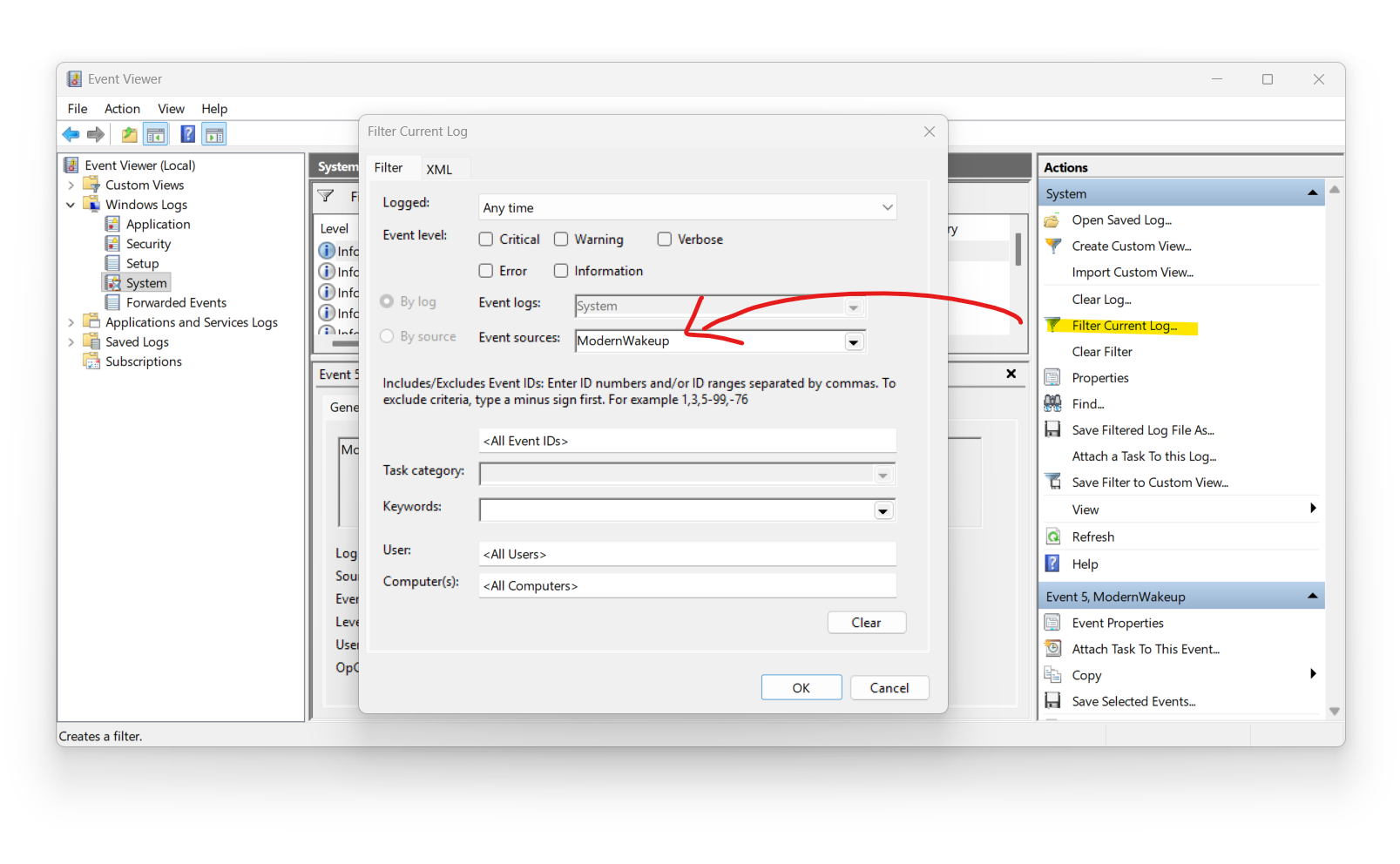 Повідомлення драйвера також є на вкладці Усунення несправностей у програмі.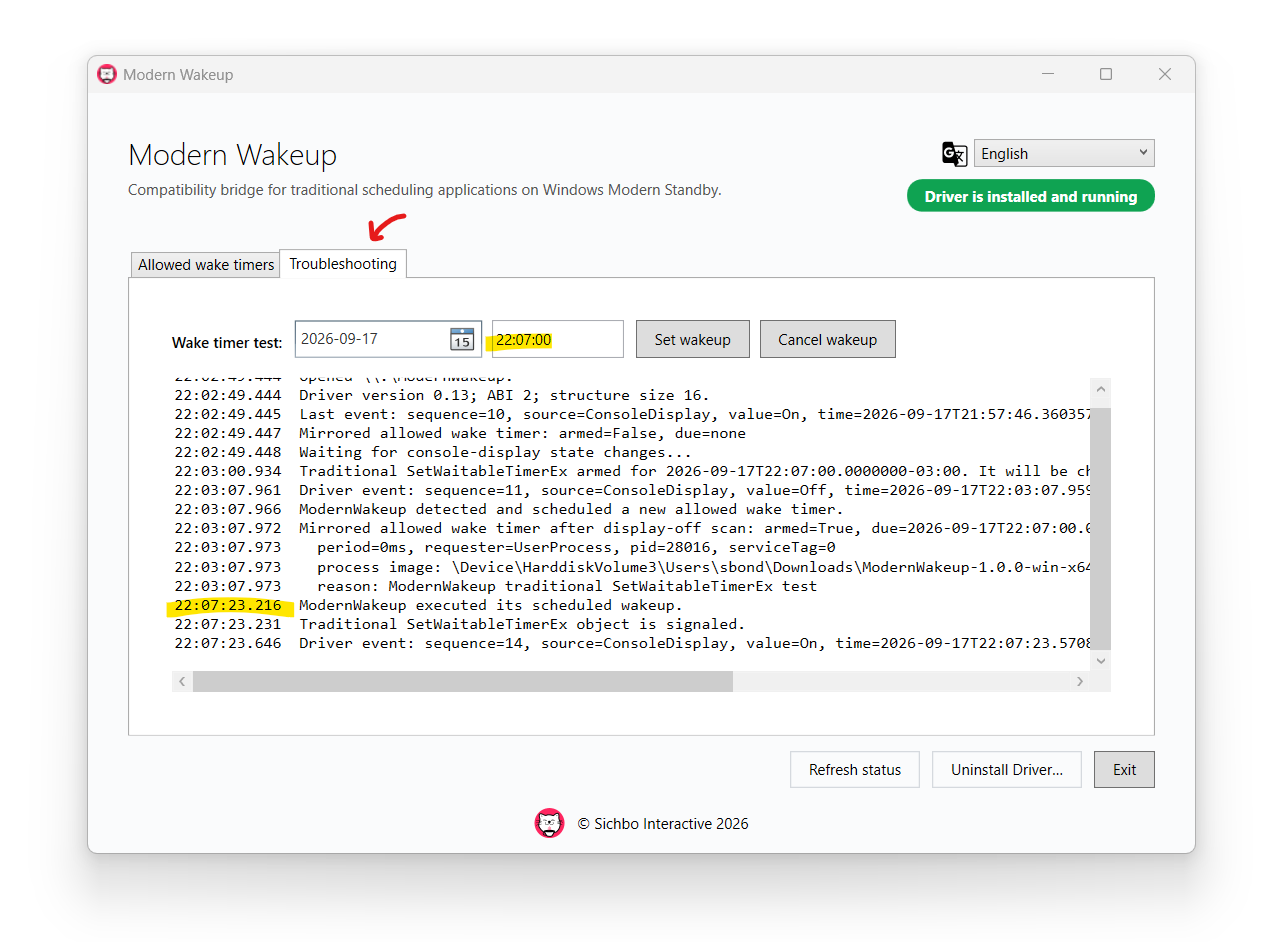
Сумісність і обмеження
Які застосунки сумісні?
Ті, що створюють наявні таймери пробудження через API на кшталт SetWaitableTimer і SetWaitableTimerEx. Сумісність залежить від розкладу й живлення ПК. Перевірте перед купівлею.
Для якої платформи завантаження?
Випробувано на Windows 10 і 11 x64 з S0 Modern Standby. Завантаження містить лише драйвер x64, не ARM64 чи 32-розрядний. Потрібні права адміністратора.
Чи вимикає Modern Standby або повертає S3?
Ні. Використовує наявні налаштування і не змінює стани, підтримувані мікропрограмою, та не вмикає S3.
Чи вмикається екран?
Драйвер запитує інтерактивне відновлення з активністю екрана й присутністю користувача. Екран може ввімкнутися, а Windows згодом вимкнути його за звичайними правилами.
Чи прокинеться ПК точно вчасно?
Час залежить від Windows, мікропрограми, обладнання й Modern Standby. Затримка на одну-дві хвилини нормальна, зазвичай менша. Перевірте на власному ПК.
Однаково працює від батареї й мережі?
Не припускайте цього. Перевірте умови живлення, які плануєте використовувати.
Що після завершення проби?
Проба триває 7 днів від першого встановлення. Без чинної ліцензії таймер із часом спрацювання наприкінці проби або пізніше не віддзеркалюється. Програма показує стан і приймає ліцензійний ключ.
Видалення драйвера
Відкрийте Modern Wakeup і виберіть Видалити драйвер…. Програма зупиняє драйвер, видаляє пакет зі сховища драйверів Windows і намагається видалити активну папку налаштувань. Щоб зберегти список, спочатку скопіюйте C:\ProgramData\ModernWakeup\ModernWakeup-Allowed-Timers.txt.
Також можна в Диспетчері пристроїв > Системні пристрої клацнути правою кнопкою Modern Wakeup і вибрати Видалити пристрій.
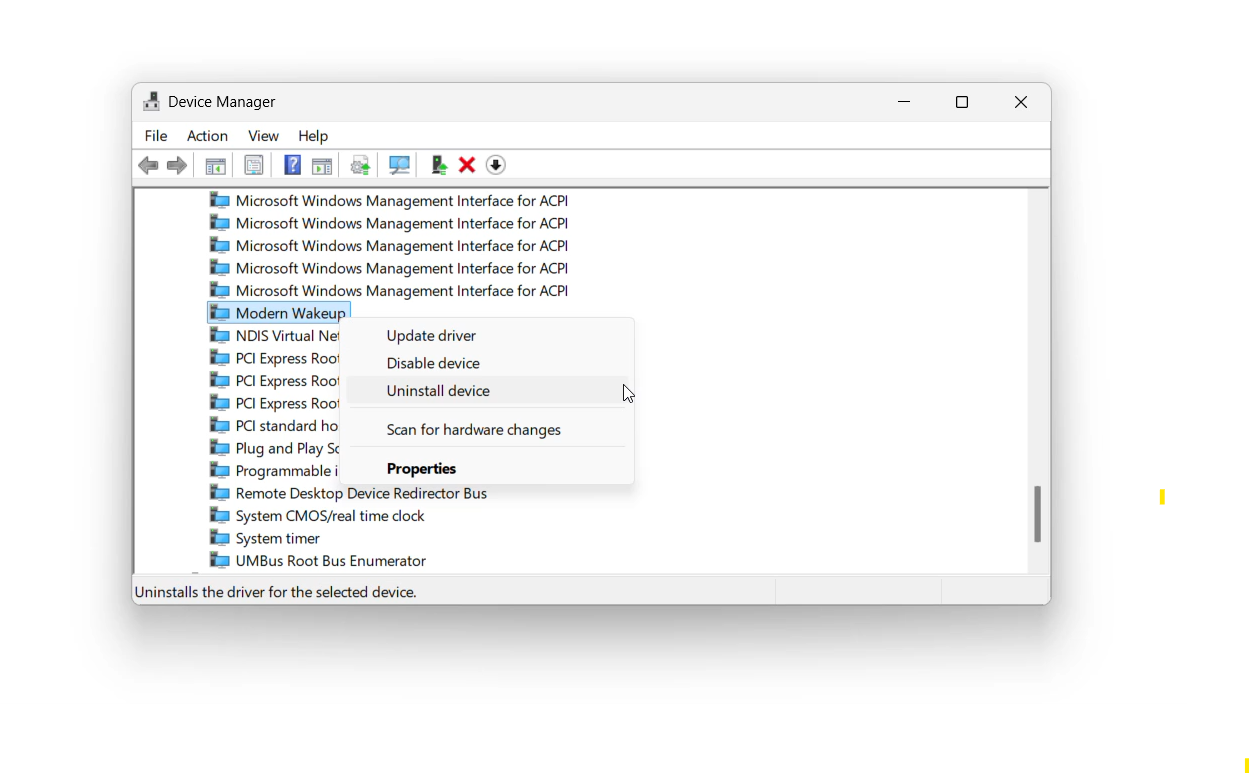
Або скористайтеся Командним рядком:
- Виконайте
pnputil /enum-drivers, знайдіть початкове ім’яmodernwakeup.driver.infі запишіть опубліковане ім’я, наприкладoem42.inf. sc.exe stop ModernWakeuppnputil /delete-driver oem42.inf /uninstall