Modern Standby에서 Windows 깨우기 타이머가 작동하지 않을 때
PC가 켜져 있을 때는 앱의 예약 작업이 실행되지만 Modern Standby 중에는 실행되지 않는다면, 먼저 절전 상태와 앱의 깨우기 타이머를 확인하세요.
Modern Wakeup은 기존의 깨우기 가능한 타이머를 위한 Windows 드라이버 및 설정 도구입니다. 허용된 앱의 타이머를 커널 타이머로 복제하고 타이머가 울릴 때 대화형 재개를 요청합니다. 앱의 작업 일정을 만들거나 앱 자체를 바꾸지는 않습니다.
스크린샷은 영어 화면입니다. Windows와 앱의 언어에 따라 표시 이름이 다를 수 있습니다.
1. PC가 Modern Standby를 사용하는지 확인
터미널이나 명령 프롬프트를 관리자 권한으로 열고 다음을 실행하세요:
powercfg /a사용 가능한 상태에 Standby (S0 Low Power Idle)가 있는지 확인하세요. 이름은 번역되어 표시될 수 있습니다. Windows는 네트워크 연결 여부도 표시할 수 있습니다. Modern Wakeup은 S0 Modern Standby 중 앱 타이머에 적용됩니다.
PC가 S3 절전을 사용하거나 최대 절전 또는 종료 후 작업을 놓친다면, 이 안내만으로 Modern Wakeup이 도움이 된다고 판단할 수 없습니다. 앱 일정과 해당 상태의 전원 설정을 확인하세요.
2. 앱이 깨우기를 요청하는지 확인
앱에 PC 깨우기 옵션이 있다면 켜고 나중에 실행할 작업을 예약하세요. 앱 또는 서비스가 실행 중일 때 관리자 터미널에서 다음을 실행하세요:
powercfg /waketimers이 명령은 Windows가 보고한 활성 깨우기 타이머를 보여 줍니다. 해당 앱이나 서비스의 타이머를 찾으세요. 작업 직전에 생성될 수도 있으므로 목록이 비어 있어도 곧바로 오류라고 할 수는 없습니다.
Modern Wakeup에는 기존의 깨우기 가능한 타이머가 필요합니다. 앱이 타이머를 요청하지 않았다면 앱의 작업을 예약해 줄 수 없습니다.
기존 깨우기 타이머와 Modern Standby 중 데스크톱 앱의 실행 허용은 별개입니다. 타이머만으로 작업 완료가 보장되지는 않습니다. Modern Wakeup은 앱이 다시 활성화되도록 대화형 재개를 요청합니다.
Microsoft는 powercfg 설명서에 명령을, SetWaitableTimerEx 설명서에 API를 설명합니다.
3. Modern Wakeup 설치 및 시험
- Windows x64용 Modern Wakeup을 다운로드하여 실행하고 관리자 권한 요청을 승인하세요.
- 드라이버 설치 버튼을 선택하세요. 7일 평가 기간은 드라이버를 처음 설치할 때 시작됩니다.
- 허용된 절전 모드 해제 타이머에 타이머를 소유한 앱이나 서비스의 .exe 이름을 입력하세요. 한 줄에 이름이나 패턴 하나를 쓰고 허용 목록 저장 버튼을 선택하세요. 타이머 요청자 이름은 앱 실행 파일과 다를 수 있습니다.
- 문제 해결 탭을 여세요. 내장 시험을 하려면 사용 중인 Modern Wakeup 실행 파일을 허용해야 합니다. 현재 파일은
ModernWakeup-1.0.0-win-x64.exe이며 기본 규칙modernwakeup*.exe가 이를 포함합니다. - 몇 분 뒤의 날짜와 시간을 선택한 다음 깨우기 예약 버튼을 선택하세요. 시험 타이머는 앱이 소유하므로 앱을 열어 두세요.
- 상태 새로 고침 버튼을 선택하고 복제된 타이머의 요청자와 기한을 확인하세요. 가장 이른 허용 타이머만 복제되므로 다른 앱의 타이머가 먼저 나타날 수 있습니다.
- Windows 전원 메뉴에서 PC를 절전 상태로 전환하세요. 깨어난 뒤 진단 메시지와 시험 타이머 신호를 확인하세요. 아래의 시간 제한을 고려하세요.
내장 시험이 성공하면 앱 자체의 예약 작업으로 다시 확인하세요. 화면이 켜졌다는 사실만으로 작업 완료를 확인할 수는 없습니다.
시험 후 설정 앱 ModernWakeup-1.0.0-win-x64.exe를 닫거나 PC에서 삭제해도 됩니다. 장치 관리자에서 Modern Wakeup 드라이버만 설치되어 실행 중이면 됩니다.
PC가 여전히 깨어나지 않을 때
- 설정 앱에 드라이버가 설치되어 실행 중이라고 표시되는지 확인하세요.
- 평가 기간이 끝나지 않았거나 유효한 라이선스가 있는지 확인하세요.
- 허용 목록이 타이머 요청자와 일치하는지 확인하세요. 대소문자는 구분하지 않습니다. 일치하는 규칙이 없으면 타이머가 복제되지 않습니다.
- 일정을 바꾼 뒤 상태 새로 고침 버튼을 선택하세요. 화면이 꺼지거나 상태를 요청할 때 드라이버가 타이머를 검사합니다. 마지막 검사 후 생성된 타이머는 다음 검사 때까지 알려지지 않습니다.
- 선택된 기한을 확인하세요. 가장 이른 향후 허용 타이머만 복제됩니다.
- 이벤트 뷰어에서 Windows 로그 > 시스템을 열고 ModernWakeup 원본을 찾거나 필터링하세요.
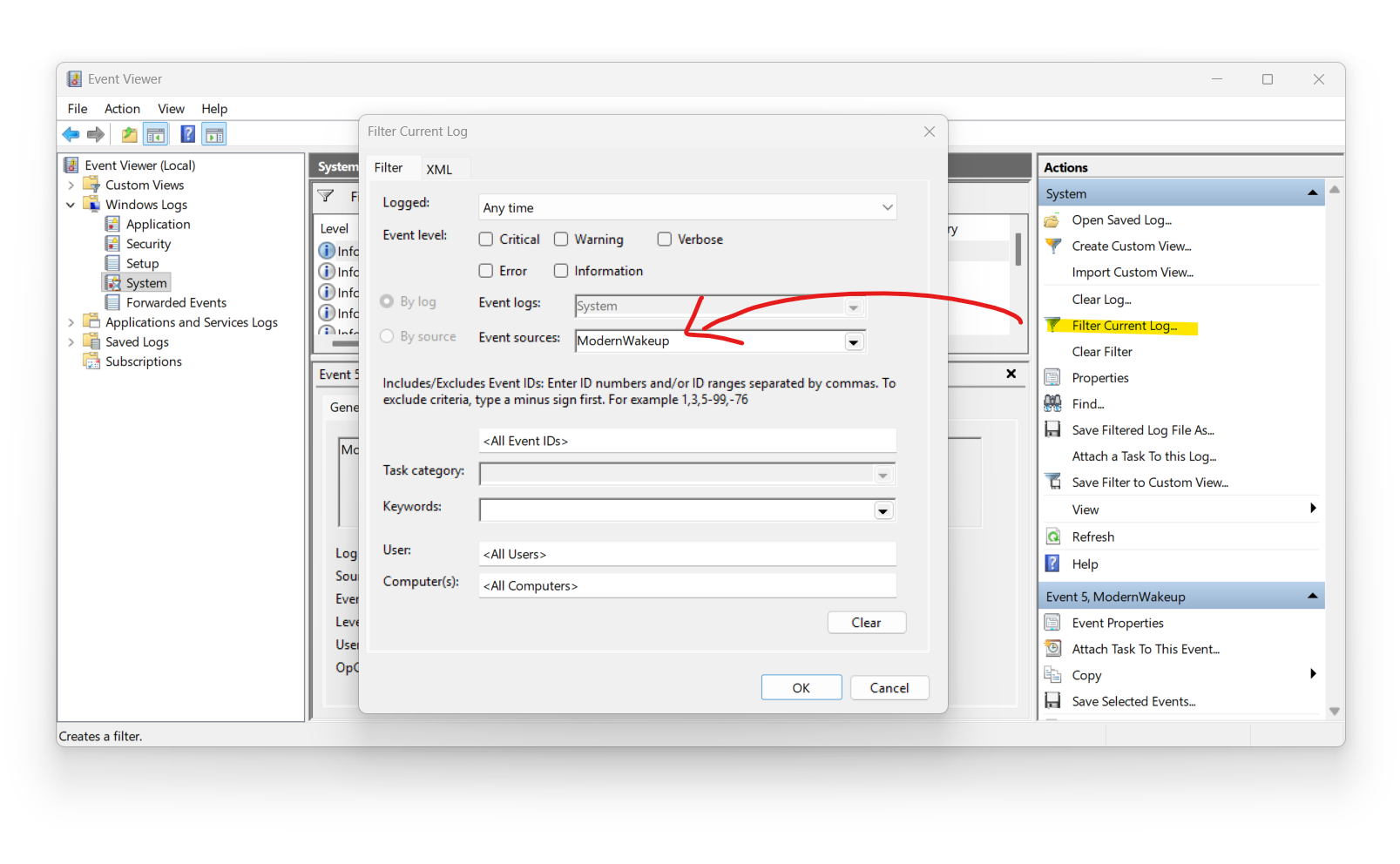 앱의 문제 해결 탭에서도 드라이버 메시지를 볼 수 있습니다.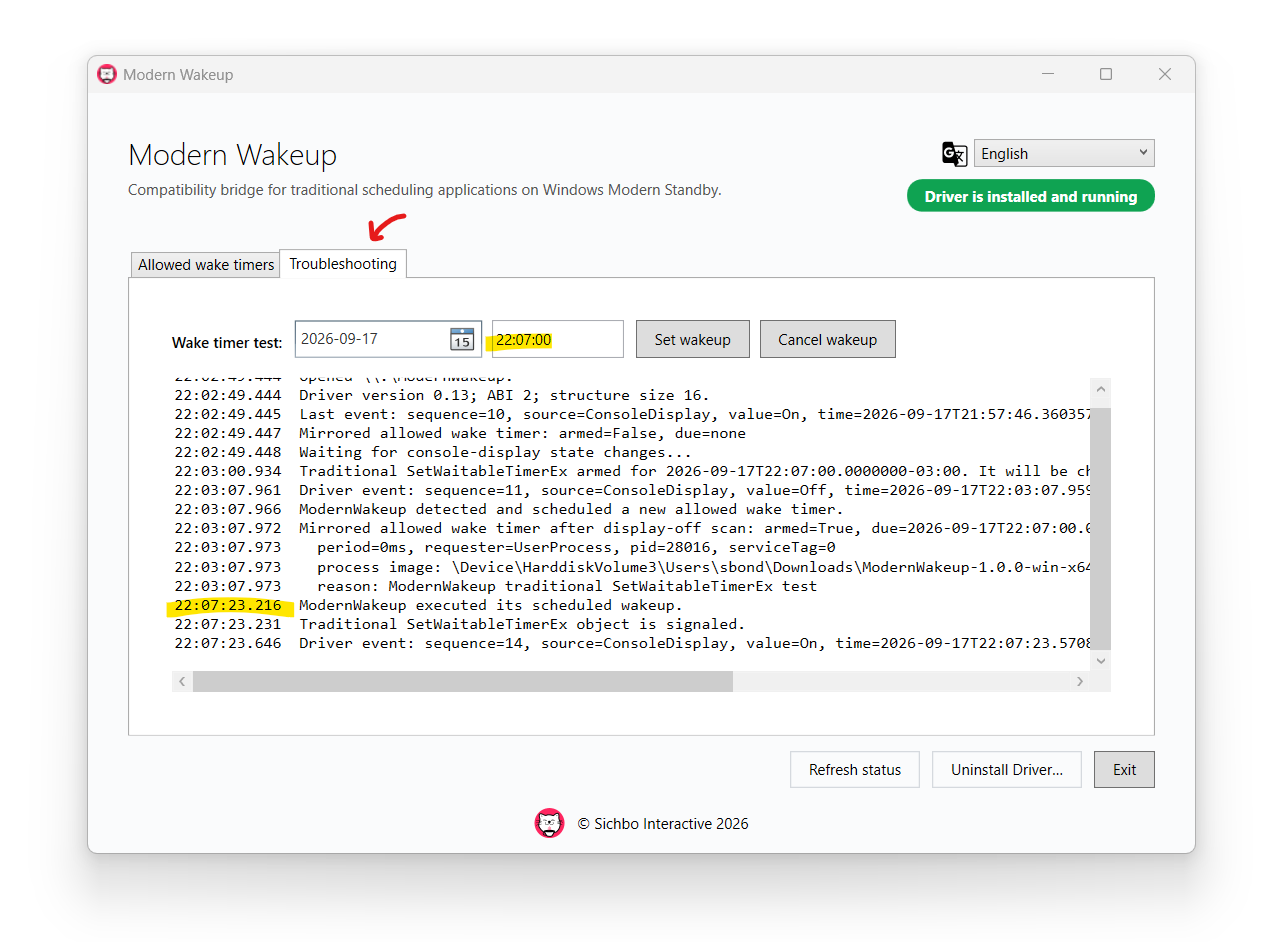
호환성 및 제한
어떤 앱에서 작동하나요?
SetWaitableTimer나 SetWaitableTimerEx 같은 Windows API로 기존의 깨우기 가능한 타이머를 만드는 앱입니다. 호환성은 앱의 일정 방식과 PC 전원 동작에 따라 다릅니다. 구매 전에 시험하세요.
어떤 플랫폼용인가요?
S0 Modern Standby를 사용하는 Windows 10 및 11 x64에서 시험했습니다. 현재 다운로드에는 x64 드라이버만 있으며 ARM64 또는 32비트 드라이버는 없습니다. 관리자 권한이 필요합니다.
Modern Standby를 끄거나 S3를 복원하나요?
아니요. 기존 절전 구성을 사용하며 펌웨어가 지원하는 상태를 바꾸거나 S3를 켜지 않습니다.
화면이 켜지나요?
드라이버는 화면 활성화와 사용자 존재를 포함한 대화형 재개를 요청합니다. 화면이 켜질 수 있고 Windows가 일반 전원 정책에 따라 다시 끌 수 있습니다.
정확한 시간에 깨어나나요?
Windows 전원 정책, 펌웨어, 하드웨어 및 Modern Standby에 따라 다릅니다. 1~2분 지연은 정상이며 보통 더 짧습니다. 자신의 PC에서 확인하세요.
배터리와 전원 연결 시 동일한가요?
그렇다고 가정하지 마세요. 사용할 전원 조건에서 시험하세요. Windows 전원 정책이 깨우기에 영향을 줄 수 있습니다.
평가 기간이 끝나면 어떻게 되나요?
첫 드라이버 설치부터 7일입니다. 유효한 라이선스가 없으면 만료 시점 이후에 도래하는 타이머는 복제되지 않습니다. 앱에 상태가 표시되고 라이선스 키를 입력할 수 있습니다.
드라이버 제거
Modern Wakeup에서 드라이버 제거… 버튼을 선택하세요. 앱이 드라이버를 중지하고 Windows 드라이버 저장소에서 패키지를 제거하며 활성 설정 폴더 삭제를 시도합니다. 허용 목록을 보관하려면 먼저 C:\ProgramData\ModernWakeup\ModernWakeup-Allowed-Timers.txt를 복사하세요.
장치 관리자 > 시스템 장치에서 Modern Wakeup을 마우스 오른쪽 버튼으로 클릭하고 장치 제거를 선택할 수도 있습니다.
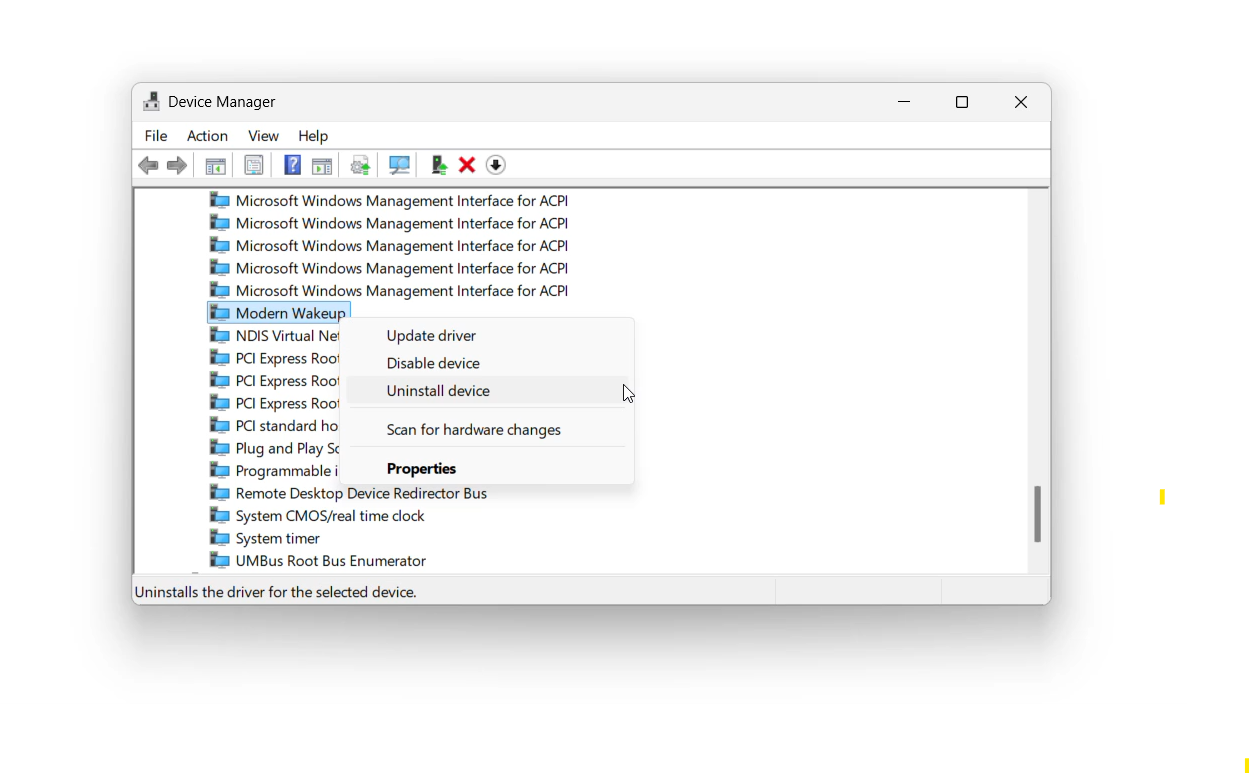
또는 명령 프롬프트를 사용하세요:
pnputil /enum-drivers를 실행해 원래 이름이modernwakeup.driver.inf인 항목을 찾고 게시된 이름(예:oem42.inf)을 기록하세요.sc.exe stop ModernWakeuppnputil /delete-driver oem42.inf /uninstall