A Windows ébresztési időzítői nem működnek Modern Standby alatt
Ha egy alkalmazás ébren lévő gépen elvégzi az ütemezett feladatot, de Modern Standby alatt elmulasztja, először az alvó állapotot és az időzítőt ellenőrizze.
A Modern Wakeup Windows-illesztőprogram és konfiguráló eszköz a meglévő, ébresztésre képes időzítőkhöz. Az engedélyezett alkalmazás időzítőjét kernel-időzítővel tükrözi, és annak aktiválódásakor interaktív visszatérést kér. Nem hoz létre feladatütemezést, és nem módosítja az alkalmazást.
A képernyőképek angol felületet mutatnak; az elnevezések a Windows és az alkalmazás nyelvétől függően eltérhetnek.
1. Ellenőrizze a Modern Standby használatát
Nyissa meg a Terminált vagy a Parancssort rendszergazdaként, majd futtassa:
powercfg /aKeresse a Standby (S0 Low Power Idle) állapotot a rendelkezésre állók között; a neve fordítva jelenhet meg. A Windows a hálózati kapcsolatot is jelezheti. A Modern Wakeup az S0 Modern Standby alatti alkalmazás-időzítőkre vonatkozik.
Ha a gép S3 alvást használ, vagy a feladat hibernálás illetve leállítás után marad el, ez az útmutató nem bizonyítja, hogy a Modern Wakeup segít. Ellenőrizze az alkalmazás ütemezését és az energiabeállításokat.
2. Ellenőrizze, hogy az alkalmazás ébresztést kér-e
Kapcsolja be az alkalmazás ébresztési opcióját, ha van ilyen, és ütemezzen egy későbbi feladatot. Az alkalmazás vagy szolgáltatás futása közben rendszergazdai terminálban futtassa:
powercfg /waketimersA parancs felsorolja a Windows által jelentett aktív időzítőket. Keresse az alkalmazás vagy szolgáltatása időzítőjét. Az csak közvetlenül a feladat előtt is létrejöhet; az üres lista további vizsgálatot indokol, de önmagában nem bizonyít hibát.
A Modern Wakeupnak meglévő, ébresztésre képes időzítő kell. Nem tud feladatot ütemezni, ha az alkalmazás nem kért ilyet.
A hagyományos ébresztési időzítő és az asztali alkalmazás Modern Standby alatti futási engedélye külön dolog. Az időzítő nem garantálja a feladat lefutását. A Modern Wakeup interaktív visszatérést kér, hogy az alkalmazás újra aktív legyen.
A Microsoft a parancsokat a powercfg dokumentációjában, az API-t a SetWaitableTimerEx leírásában ismerteti.
3. Telepítse és tesztelje a Modern Wakeupot
- Töltse le a Modern Wakeupot Windows x64-hez, futtassa, és engedélyezze a rendszergazdai kérést.
- Válassza az Illesztőprogram telepítése lehetőséget. A 7 napos próba az első telepítéssel indul.
- Az Engedélyezett ébresztési időzítők résznél írja be az időzítő tulajdonosának .exe-nevét, soronként egy nevet vagy mintát, majd válassza az Engedélyezési lista mentése lehetőséget. A kérelmező neve eltérhet az alkalmazás indítójától.
- Nyissa meg a Hibaelhárítás lapot. A beépített teszthez engedélyezni kell a használt Modern Wakeup programot, például
ModernWakeup-1.0.0-win-x64.exe. Az alapértelmezettmodernwakeup*.exeszabály ezt lefedi. - Válasszon néhány perccel későbbi időpontot, majd kattintson az Ébresztés beállítása gombra. Tartsa nyitva az alkalmazást, mert az birtokolja a tesztidőzítőt.
- Kattintson az Állapot frissítése gombra, és nézze meg a tükrözött időzítő kérelmezőjét és határidejét. Csak a legkorábbi engedélyezett időzítő tükröződik; másik alkalmazásé előbb látszódhat.
- Altassa el a gépet a Windows energia menüjéből. Ébredés után ellenőrizze a diagnosztikát és a tesztidőzítő jelzését. Vegye figyelembe az alábbi időzítési korlátokat.
A beépített teszt után próbálja ki az alkalmazás saját ütemezett feladatát is. Ellenőrizze a munka befejezését; önmagában a képernyő bekapcsolása nem elég.
A teszt után a ModernWakeup-1.0.0-win-x64.exe konfiguráló alkalmazás bezárható vagy törölhető. Csak a Modern Wakeup illesztőprogramnak kell telepítve és működésben maradnia az Eszközkezelőben.
Ha a gép továbbra sem ébred fel
- Ellenőrizze, hogy az alkalmazás telepített és futó illesztőprogramot jelez-e.
- Ellenőrizze, hogy a próba még tart-e, vagy van-e érvényes licenc.
- Az engedélyezési listának illeszkednie kell az időzítő kérelmezőjére. A kis- és nagybetű nem számít. Illeszkedő szabály nélkül az időzítő nem tükröződik.
- Ütemezésváltozás után kattintson az Állapot frissítése gombra. Az illesztőprogram a kijelző kikapcsolásakor vagy állapotlekérdezéskor keres. Az utolsó keresés után létrehozott időzítő a következő keresésig ismeretlen.
- Ellenőrizze a kiválasztott határidőt. Csak a legkorábbi jövőbeli engedélyezett időzítő tükröződik.
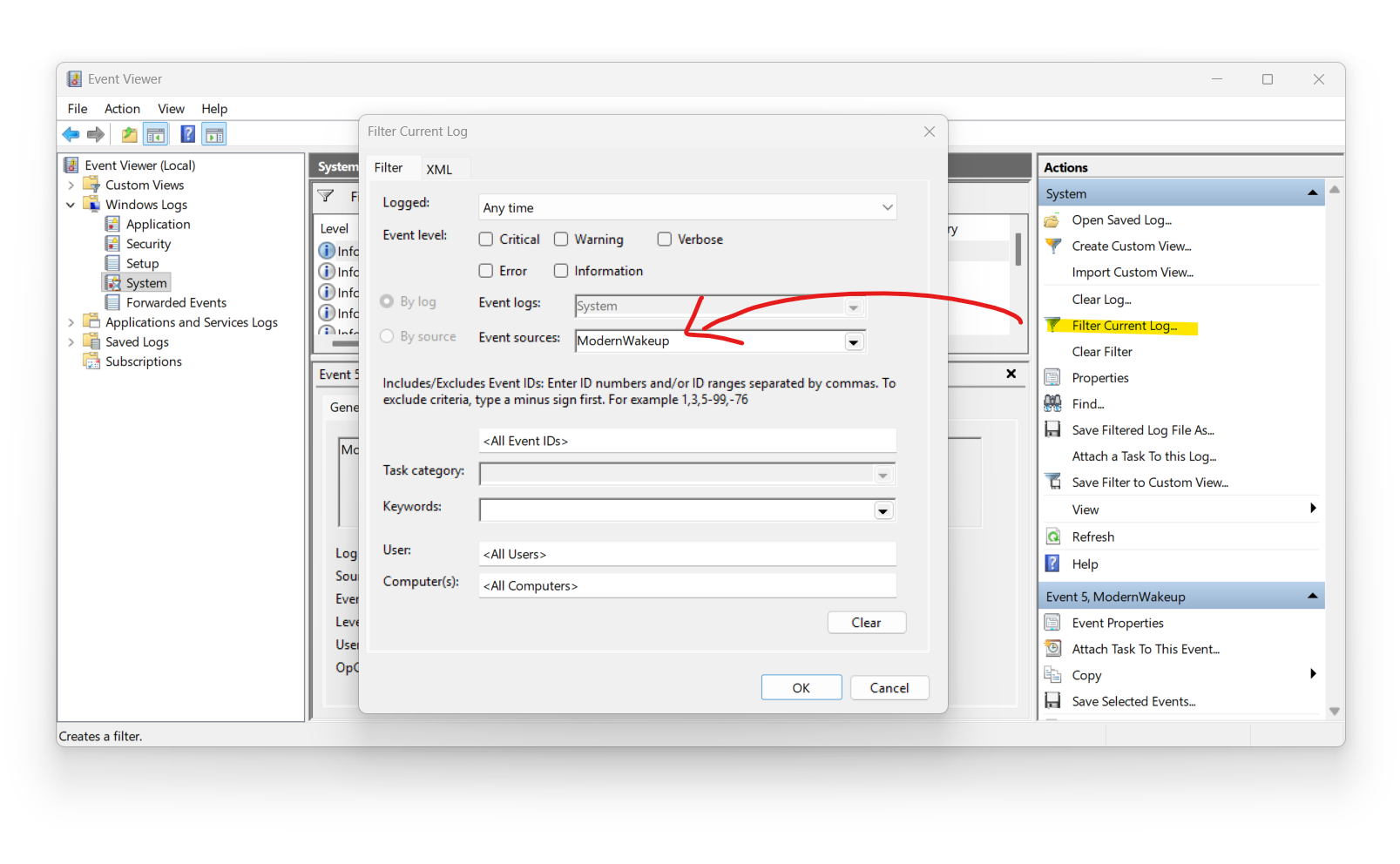
- Az Eseménynaplóban válassza a Windows-naplók > Rendszer részt, és keressen vagy szűrjön a ModernWakeup forrásra.
 Az illesztőprogram üzenetei az alkalmazás Hibaelhárítás lapján is megjelennek.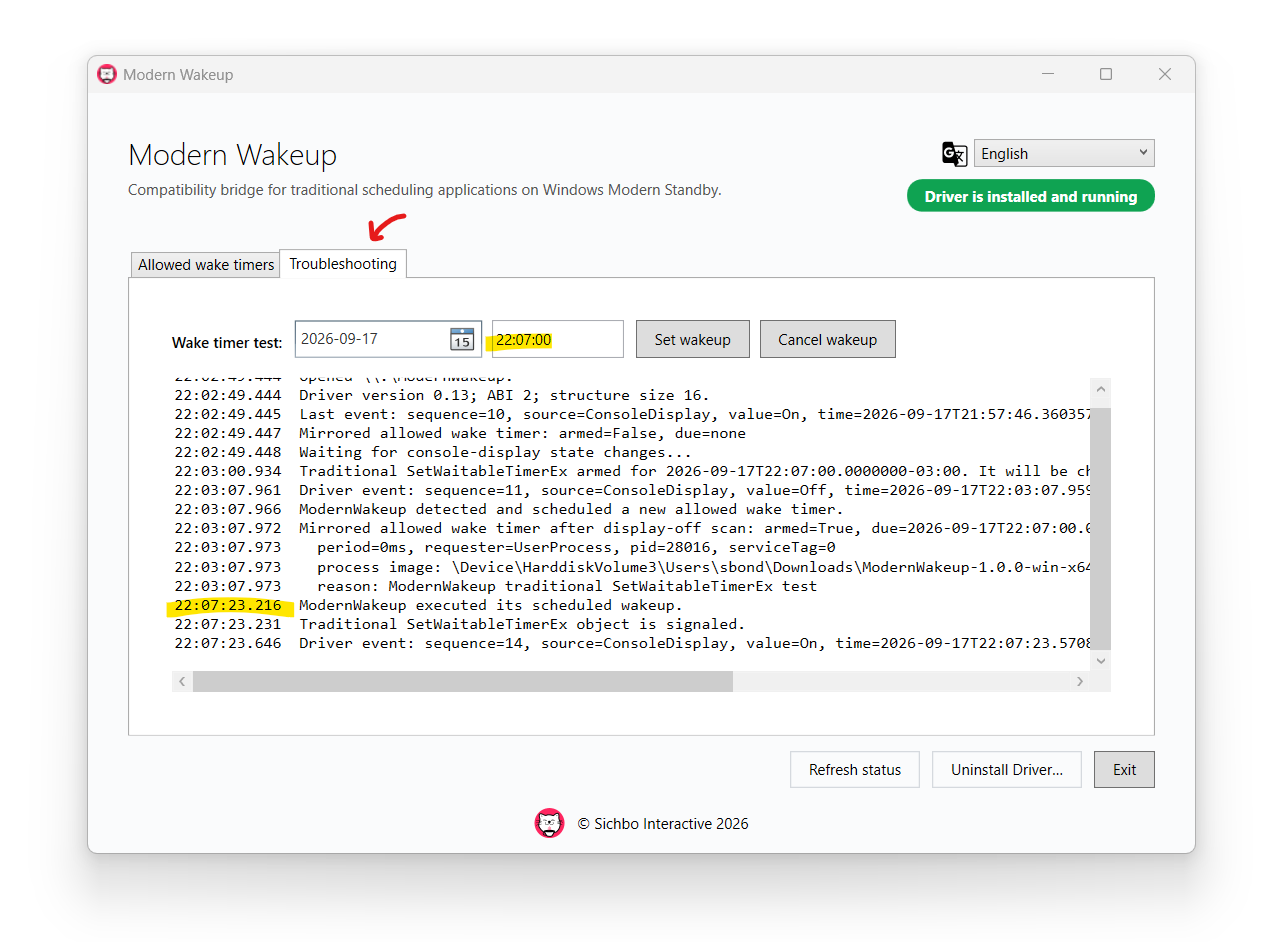
Kompatibilitás és korlátok
Mely alkalmazások működnek?
Azok, amelyek meglévő, ébresztésre képes időzítőt hoznak létre például a SetWaitableTimer vagy SetWaitableTimerEx API-val. A működés az ütemezéstől és a gép energiakezelésétől függ. Vásárlás előtt tesztelje.
Milyen rendszerhez való a letöltés?
Windows 10 és 11 x64, S0 Modern Standby mellett tesztelve. Csak x64 illesztőprogramot tartalmaz, ARM64 vagy 32 bites változatot nem. Rendszergazdai jogosultság kell.
Letiltja a Modern Standbyt vagy visszaállítja az S3-at?
Nem. A meglévő konfigurációt használja, nem változtatja meg a firmware által támogatott állapotokat, és nem kapcsolja be az S3-at.
Bekapcsol a kijelző?
Az illesztőprogram interaktív visszatérést kér képernyőaktivitással és felhasználói jelenléttel. A kijelző bekapcsolhat, majd a Windows a szokásos szabályok szerint kikapcsolhatja.
Pontosan időben ébred a gép?
Az időpont a Windowstól, a firmware-től, a hardvertől és a Modern Standbytól függ. Egy-két perces késés normális, többnyire kevesebb. Tesztelje saját gépén.
Akkumulátoron és hálózaton azonos?
Ne feltételezze. Tesztelje a tervezett áramellátással; a Windows szabályai befolyásolhatják az ébresztést.
Mi történik a próba lejártakor?
A próba az első telepítéstől 7 napig tart. Érvényes licenc nélkül a próba végén vagy utána esedékes időzítő nem tükröződik. Az alkalmazás állapotot mutat és licenckulcsot fogad.
Az illesztőprogram eltávolítása
Nyissa meg a Modern Wakeupot, és válassza az Illesztőprogram eltávolítása… lehetőséget. Az alkalmazás leállítja az illesztőprogramot, eltávolítja csomagját a Windows illesztőtárából, és megpróbálja törölni az aktív konfigurációs mappát. Ha megőrizné a listát, előbb másolja ki innen: C:\ProgramData\ModernWakeup\ModernWakeup-Allowed-Timers.txt.
Az Eszközkezelő > Rendszereszközök résznél is jobb gombbal kattinthat a Modern Wakeup eszközre, majd választhatja az Eszköz eltávolítása parancsot.
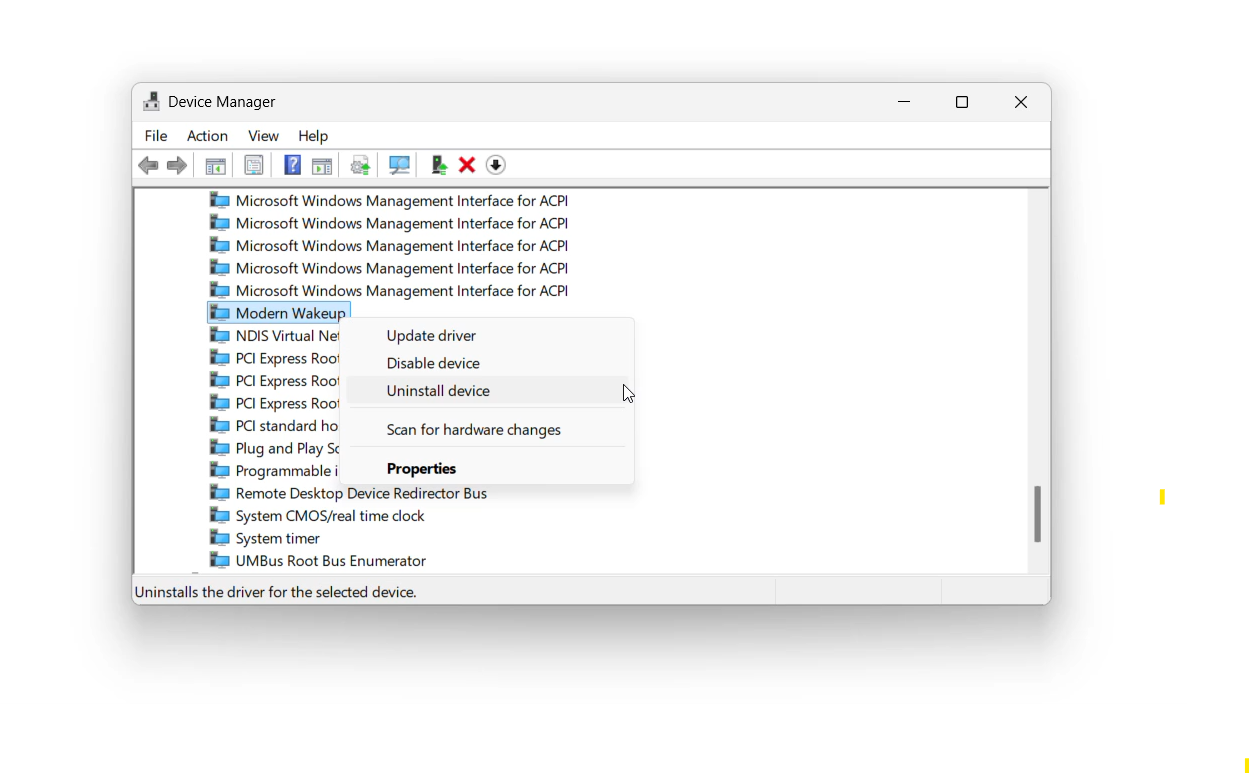
Vagy használja a Parancssort:
- Futtassa a
pnputil /enum-driversparancsot, keresse amodernwakeup.driver.inferedeti nevet, és jegyezze fel a közzétett nevet, példáuloem42.inf. sc.exe stop ModernWakeuppnputil /delete-driver oem42.inf /uninstall