Los temporizadores de reactivación de Windows no funcionan en Modern Standby
Si una aplicación ejecuta su tarea programada mientras el PC está activo, pero la pierde durante Modern Standby, comprueba primero el estado de suspensión y su temporizador.
Modern Wakeup es un controlador de Windows con una utilidad de configuración para temporizadores existentes que permiten reactivar el equipo. Reproduce el temporizador de una aplicación permitida mediante un temporizador del núcleo y solicita una reanudación interactiva al activarse. No crea la programación de la aplicación ni la modifica.
Las capturas muestran interfaces en inglés; los nombres pueden variar según el idioma de Windows y de la aplicación.
1. Comprueba si tu PC utiliza Modern Standby
Abre Terminal o Símbolo del sistema como administrador y ejecuta:
powercfg /aBusca Standby (S0 Low Power Idle) entre los estados disponibles; el texto puede aparecer traducido. Windows puede indicar si la red permanece conectada. Modern Wakeup actúa sobre los temporizadores de las aplicaciones durante Modern Standby S0.
Si el PC utiliza suspensión S3, o la tarea falla después de hibernar o apagar el equipo, esta guía no demuestra que Modern Wakeup vaya a ayudar. Revisa la programación de la aplicación y la configuración de energía para ese estado.
2. Comprueba que la aplicación solicite reactivar el equipo
Activa la opción de reactivar el PC en la aplicación, si existe, y programa una tarea futura. Mientras se ejecuta la aplicación o su servicio, usa el terminal de administrador:
powercfg /waketimersEl comando enumera los temporizadores activos que Windows detecta. Busca uno de la aplicación o su servicio. Algunas aplicaciones solo crean el temporizador poco antes de la tarea; una lista vacía invita a revisar su comportamiento, pero no demuestra por sí sola un fallo.
Modern Wakeup necesita un temporizador existente que permita la reactivación. No puede hacer que una aplicación programe trabajo si esta no ha solicitado un temporizador.
Un temporizador tradicional y el permiso para ejecutar una aplicación de escritorio durante Modern Standby son cosas distintas. La presencia del temporizador no garantiza que se ejecute el trabajo. Modern Wakeup solicita una reanudación interactiva para que la aplicación vuelva a estar activa.
Microsoft documenta los comandos en la referencia de powercfg y la API en la referencia de SetWaitableTimerEx.
3. Instala y prueba Modern Wakeup
- Descarga Modern Wakeup para Windows x64, ejecútalo y acepta la solicitud de administrador.
- Selecciona Instalar controlador. La prueba de 7 días empieza con la primera instalación del controlador.
- En Temporizadores de reactivación permitidos, añade el nombre del ejecutable de la aplicación o servicio propietario del temporizador. Usa un nombre o patrón por línea y pulsa Guardar lista de permitidos. El nombre del solicitante puede ser distinto del iniciador de la aplicación.
- Abre Solución de problemas. Para la prueba integrada, la lista debe incluir el ejecutable de Modern Wakeup que estás usando. El archivo actual es
ModernWakeup-1.0.0-win-x64.exe; la regla predeterminadamodernwakeup*.exeya lo cubre. - Elige una fecha y hora dentro de unos minutos y pulsa Programar reactivación. Mantén abierta la aplicación porque es la propietaria del temporizador de prueba.
- Pulsa Actualizar estado y comprueba el solicitante y la hora del temporizador reproducido. Solo se reproduce el primer temporizador permitido; puede aparecer antes el de otra aplicación.
- Pon el PC en suspensión desde el menú de energía de Windows. Al reactivarse, comprueba los mensajes de diagnóstico y si se activó el temporizador de prueba. Ten en cuenta los límites de tiempo indicados más abajo.
Cuando funcione la prueba integrada, repite la comprobación con la tarea de la propia aplicación. Confirma que el trabajo terminó: que se encienda la pantalla no basta.
Puedes cerrar o incluso borrar la aplicación de configuración ModernWakeup-1.0.0-win-x64.exe después de probarla. Solo debe permanecer instalado y activo el controlador Modern Wakeup en el Administrador de dispositivos.
Si el PC sigue sin reactivarse
- Comprueba que la aplicación indique que el controlador está instalado y en funcionamiento.
- Comprueba que la prueba no haya caducado o que exista una licencia válida.
- Verifica que la lista de permitidos coincida con el solicitante del temporizador. No se distinguen mayúsculas y minúsculas. Una lista vacía o sin coincidencias deja el temporizador sin reproducir.
- Pulsa Actualizar estado tras cambiar la programación. El controlador examina los temporizadores al apagarse la pantalla o al consultar su estado. Uno creado después del último examen no se conoce hasta el siguiente.
- Comprueba la hora seleccionada. Modern Wakeup solo reproduce el primer temporizador futuro permitido.
- Abre el Visor de eventos, entra en Registros de Windows > Sistema y busca o filtra la fuente ModernWakeup.
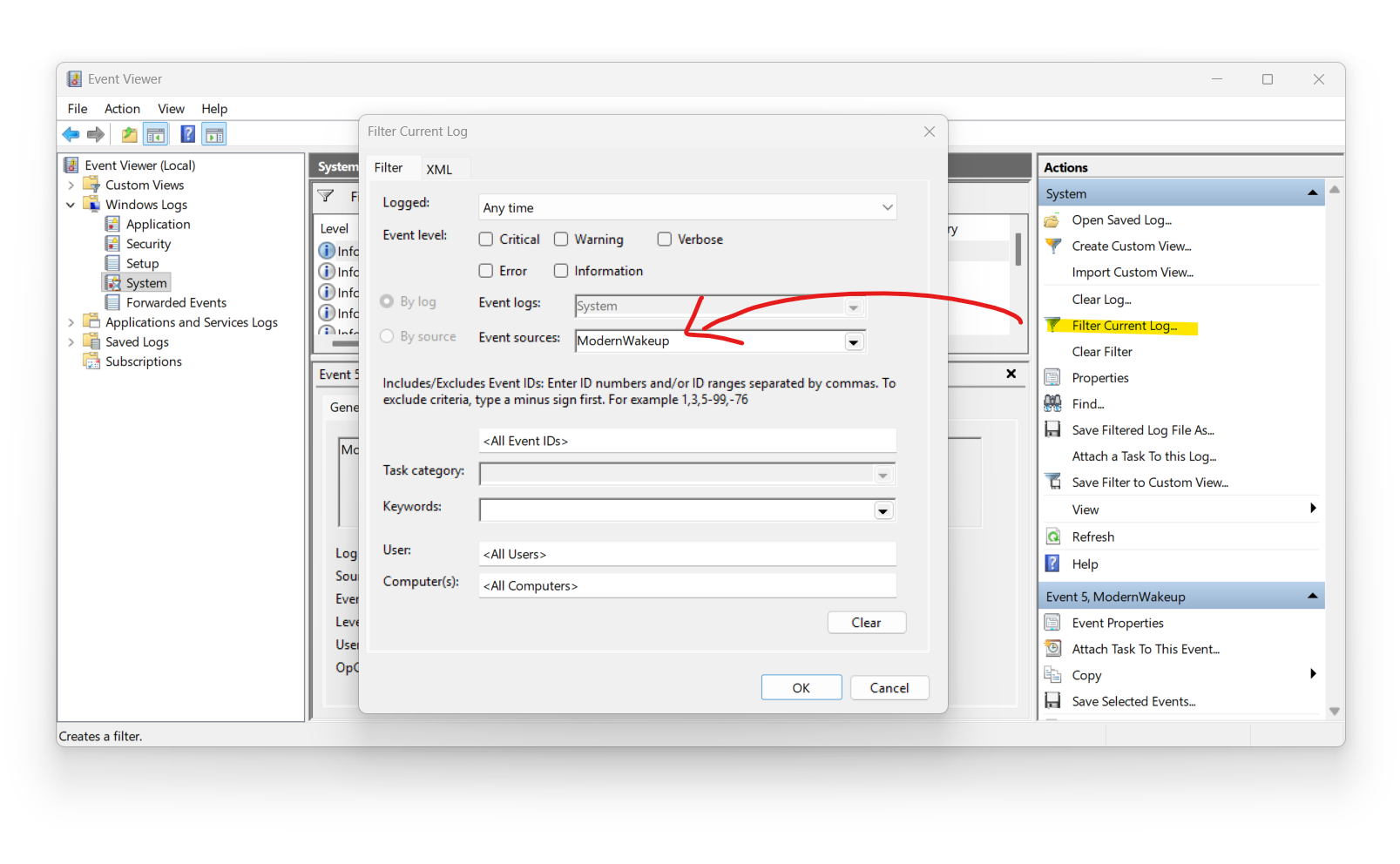 También puedes ver los mensajes del controlador en la pestaña Solución de problemas de la aplicación.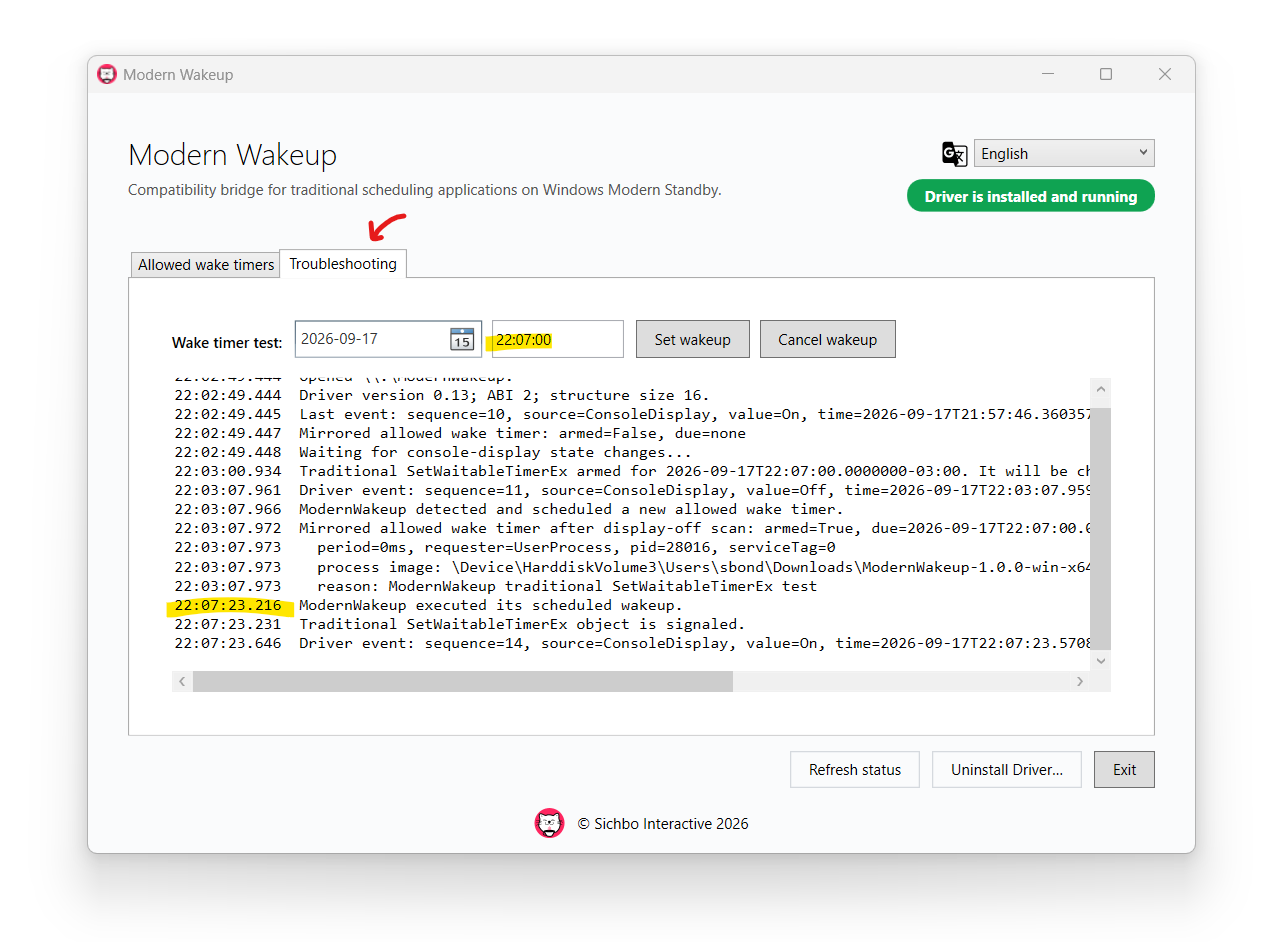
Compatibilidad y límites
¿Qué aplicaciones pueden usarlo?
Funciona con temporizadores existentes que permiten reactivar el PC, creados mediante API como SetWaitableTimer y SetWaitableTimerEx. Depende de cómo programe tareas la aplicación y de la energía del PC. Prueba tu aplicación y dispositivo antes de comprar.
¿Para qué plataforma es la descarga?
Se ha probado en Windows 10 y 11 x64 con Modern Standby S0. La descarga actual solo incluye un controlador x64, no ARM64 ni de 32 bits. Se requieren permisos de administrador.
¿Desactiva Modern Standby o recupera S3?
No. Usa la configuración de suspensión existente y no cambia los estados admitidos por el firmware ni habilita S3.
¿Se enciende la pantalla?
El controlador solicita una reanudación interactiva, con actividad de pantalla y presencia del usuario. La pantalla puede encenderse y Windows puede apagarla después según su política de energía.
¿Despertará exactamente a la hora programada?
El momento depende de Windows, el firmware, el hardware y Modern Standby. Son normales retrasos de uno o dos minutos, aunque suelen ser menores. Prueba el tiempo en tu PC.
¿Funciona igual con batería y corriente?
No lo des por hecho. Prueba en las condiciones de alimentación que vayas a usar; la política de Windows puede cambiar el comportamiento.
¿Qué pasa al terminar la prueba?
La prueba dura 7 días desde la primera instalación. Sin licencia válida, no se reproduce un temporizador que venza al finalizar o después. La aplicación muestra el estado y acepta una clave de licencia.
Eliminar el controlador
Abre Modern Wakeup y elige Desinstalar controlador. La aplicación detiene el controlador, elimina su paquete del almacén de controladores de Windows e intenta borrar el directorio de configuración activo. Copia antes la lista en C:\ProgramData\ModernWakeup\ModernWakeup-Allowed-Timers.txt si quieres conservarla.
También puedes usar el Administrador de dispositivos > Dispositivos del sistema: haz clic derecho en Modern Wakeup y selecciona Desinstalar dispositivo.
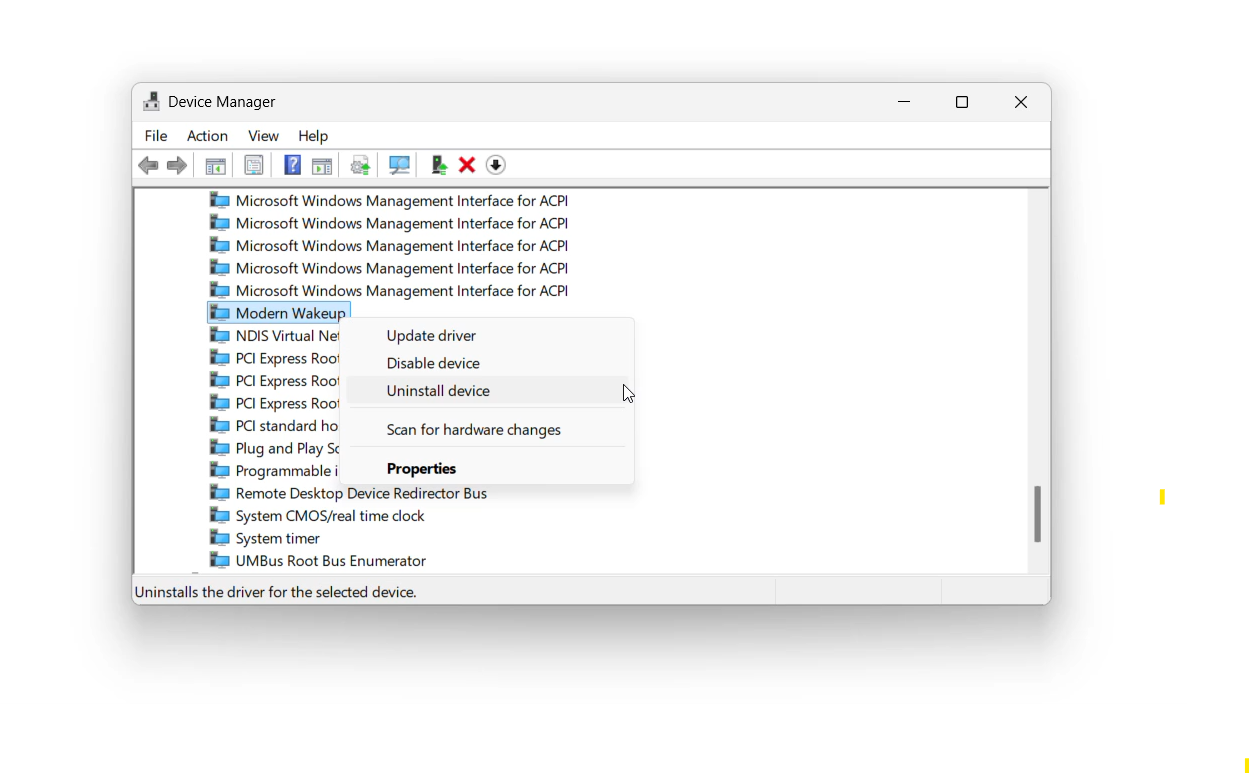
O usa el Símbolo del sistema:
- Ejecuta
pnputil /enum-drivers, buscamodernwakeup.driver.infen Nombre original y anota su Nombre publicado, por ejemplooem42.inf. sc.exe stop ModernWakeuppnputil /delete-driver oem42.inf /uninstall
Volver a la descarga, el precio y los detalles del producto.