Aktivierungszeitgeber wecken Windows im Modern Standby nicht
Wenn eine Anwendung geplante Aufgaben bei aktivem PC ausführt, sie im Modern Standby jedoch verpasst, prüfen Sie zuerst den Energiesparzustand und den Aktivierungszeitgeber der Anwendung.
Modern Wakeup besteht aus einem Windows-Treiber und einem Konfigurationsprogramm für vorhandene Aktivierungszeitgeber. Es spiegelt den Zeitgeber einer zugelassenen Anwendung mit einem Kernelzeitgeber und fordert beim Auslösen eine interaktive Reaktivierung an. Der Zeitplan und die Anwendung selbst werden nicht geändert.
Die Screenshots zeigen englische Oberflächen. Die Bezeichnungen können je nach Sprache von Windows und der Anwendung abweichen.
1. Prüfen Sie, ob Ihr PC Modern Standby verwendet
Öffnen Sie Terminal oder Eingabeaufforderung als Administrator und führen Sie Folgendes aus:
powercfg /aSuchen Sie unter den verfügbaren Energiesparzuständen nach Standby (S0 Low Power Idle). Die Bezeichnung kann übersetzt sein. Windows zeigt möglicherweise auch an, ob das Netzwerk in diesem Zustand verbunden bleibt. Modern Wakeup behandelt Aktivierungszeitgeber von Anwendungen während des S0 Modern Standby.
Wenn der PC S3 verwendet oder die Aufgabe nach dem Ruhezustand oder Herunterfahren ausbleibt, lässt sich aus dieser Anleitung nicht ableiten, dass Modern Wakeup hilft. Prüfen Sie die Planungsoptionen der Anwendung und die Energieeinstellungen des PCs für den betreffenden Zustand.
2. Prüfen Sie, ob die Anwendung einen Weckvorgang anfordert
Aktivieren Sie gegebenenfalls die Weckoption der Anwendung und planen Sie eine Aufgabe für später. Während die Anwendung oder ihr Planungsdienst läuft, führen Sie im Administrator-Terminal Folgendes aus:
powercfg /waketimersDer Befehl listet die von Windows gemeldeten aktiven Aktivierungszeitgeber auf. Suchen Sie einen Zeitgeber der Anwendung oder ihres Dienstes. Manche Anwendungen erstellen ihn erst kurz vor der geplanten Aufgabe. Eine leere Liste ist deshalb ein Grund, das Verhalten der Anwendung zu prüfen, aber noch kein Beweis für einen Fehler.
Modern Wakeup benötigt einen vorhandenen Zeitgeber, der ein Aufwecken zulässt. Es kann keine Aufgabe für eine Anwendung planen, die keinen solchen Zeitgeber angefordert hat.
Ein herkömmlicher Aktivierungszeitgeber und die Berechtigung, eine Desktopanwendung während des Modern Standby auszuführen, sind verschiedene Teile der Windows-Energieverwaltung. Ein vorhandener Zeitgeber garantiert nicht, dass die geplante Aufgabe ausgeführt wird. Modern Wakeup fordert eine interaktive Reaktivierung an, damit die Anwendung wieder aktiv werden kann.
Microsoft dokumentiert die Befehle in der powercfg-Referenz und die API in der SetWaitableTimerEx-Referenz.
3. Installieren und testen Sie Modern Wakeup
- Laden Sie Modern Wakeup für Windows x64 herunter, starten Sie es und bestätigen Sie die Administratorabfrage.
- Wählen Sie Treiber installieren. Die 7-tägige Testphase beginnt mit der ersten Installation des Treibers.
- Tragen Sie unter Zugelassene Aktivierungszeitgeber den Dateinamen der Anwendung oder des Dienstes ein, zu dem der Zeitgeber gehört. Verwenden Sie einen Namen oder ein Platzhaltermuster pro Zeile und wählen Sie Zulassungsliste speichern. Maßgeblich ist der angezeigte Name des Zeitgeberanforderers; er kann vom Startprogramm der Anwendung abweichen.
- Öffnen Sie Problembehandlung. Für den integrierten Test muss die Zulassungsliste die gerade verwendete Modern Wakeup-Programmdatei enthalten. Beim aktuellen Download heißt sie beispielsweise
ModernWakeup-1.0.0-win-x64.exe; die Standardregelmodernwakeup*.exedeckt sie bereits ab. - Wählen Sie ein Datum und eine Uhrzeit einige Minuten in der Zukunft und dann Aufwecken planen. Lassen Sie die Anwendung für diesen Test geöffnet, da sie den Testzeitgeber besitzt.
- Wählen Sie Status aktualisieren und prüfen Sie Anforderer und Fälligkeit des gespiegelten Zeitgebers. Nur der früheste zulässige Zeitgeber wird gespiegelt; daher kann zuerst der Zeitgeber einer anderen Anwendung erscheinen.
- Versetzen Sie den PC über das Windows-Energiemenü in den Standbymodus. Prüfen Sie nach dem Aufwachen die Diagnosemeldungen und ob der Testzeitgeber ausgelöst wurde. Berücksichtigen Sie die unten beschriebenen zeitlichen Grenzen.
Wenn der integrierte Test funktioniert, wiederholen Sie die Prüfung mit der geplanten Aufgabe der betreffenden Anwendung. Vergewissern Sie sich, dass die Aufgabe tatsächlich erledigt wurde. Ein eingeschalteter Bildschirm allein bestätigt das nicht.
Nach dem Test können Sie das Konfigurationsprogramm ModernWakeup-1.0.0-win-x64.exe schließen oder sogar vom PC löschen. Für den Betrieb muss nur der Modern Wakeup-Treiber im Geräte-Manager installiert und aktiv bleiben.
Wenn der PC weiterhin nicht aufwacht
- Prüfen Sie, ob das Modern Wakeup-Konfigurationsprogramm den Treiber als installiert und aktiv anzeigt.
- Prüfen Sie, ob die Testphase noch läuft oder eine gültige Lizenz vorhanden ist.
- Prüfen Sie, ob die Zulassungsliste auf den Anforderer des Zeitgebers passt. Groß- und Kleinschreibung spielt keine Rolle. Bei einer leeren Liste oder ohne passende Regel wird der Zeitgeber nicht gespiegelt.
- Wählen Sie nach einer Änderung des Zeitplans Status aktualisieren. Der Treiber sucht nach Zeitgebern, wenn der Bildschirm ausgeht und wenn der Zeitgeberstatus abgefragt wird. Ein nach der letzten Suche erstellter Zeitgeber bleibt bis zur nächsten Suche unbekannt.
- Prüfen Sie die ausgewählte Fälligkeit. Modern Wakeup spiegelt nur den frühesten zukünftigen zulässigen Zeitgeber.
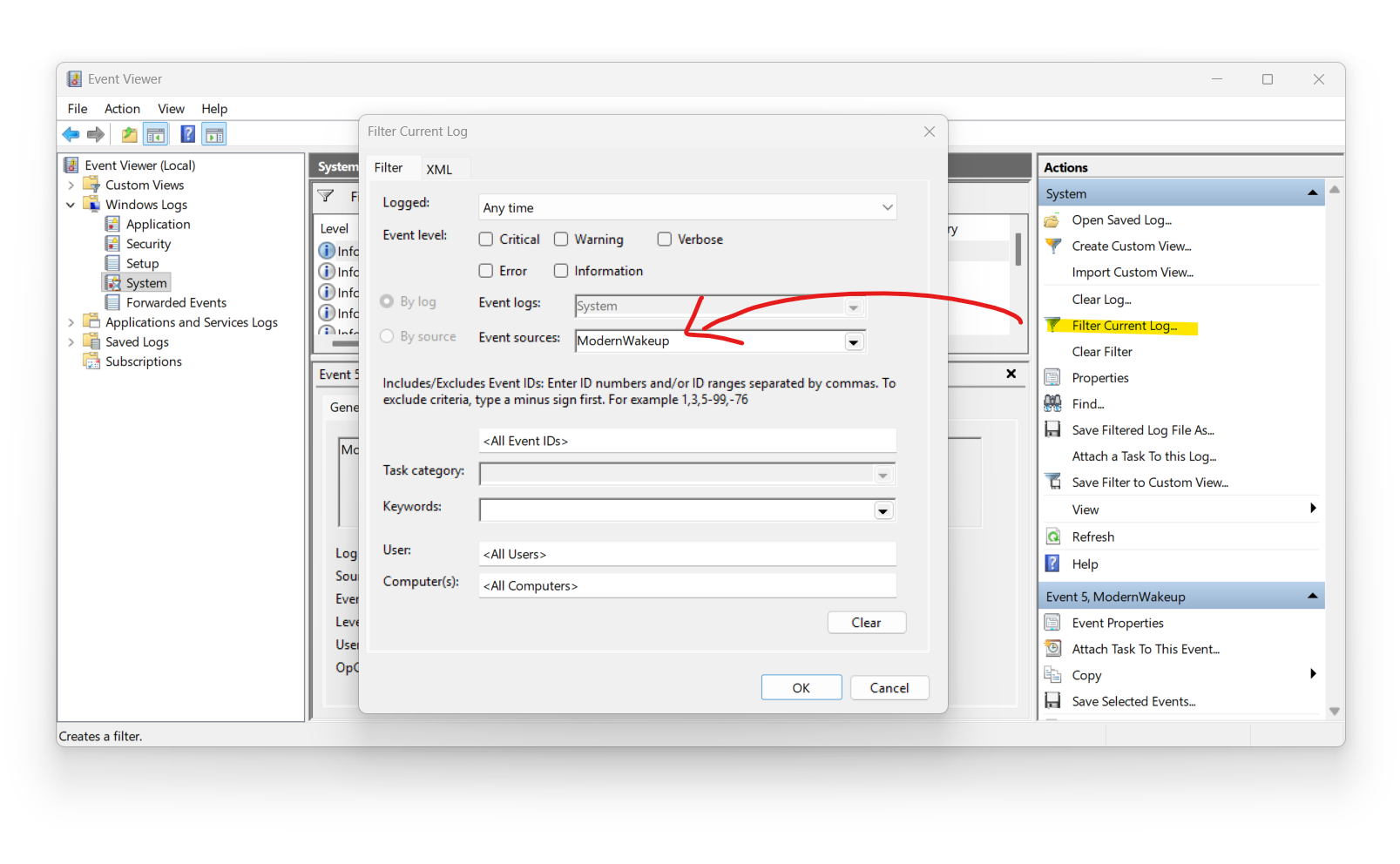
- Öffnen Sie die Ereignisanzeige, wählen Sie Windows-Protokolle und dann System und suchen oder filtern Sie nach der Quelle ModernWakeup.
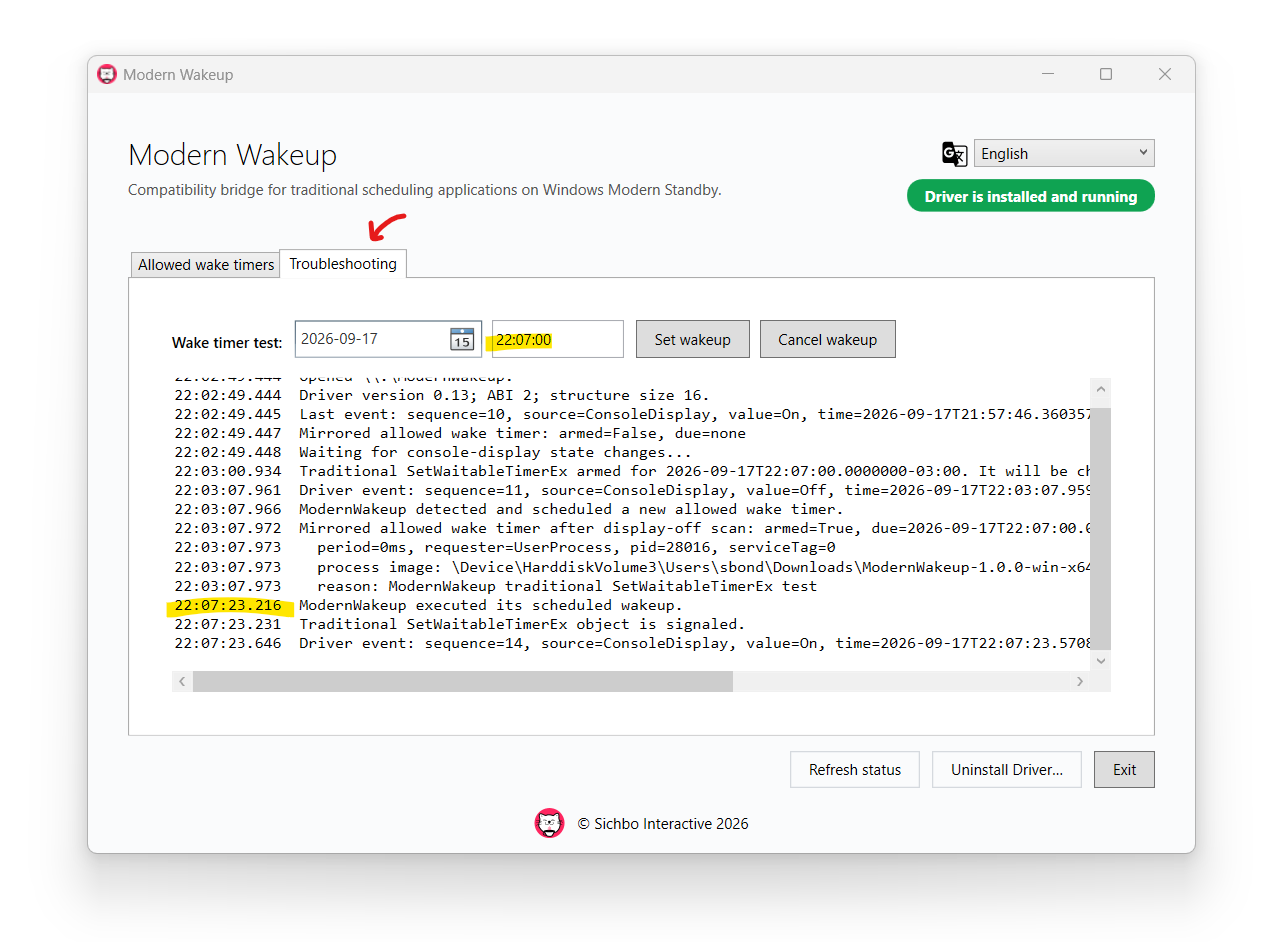
 Sie können auch die Registerkarte „Problembehandlung“ der Anwendung verwenden. Dort werden Treibermeldungen angezeigt.
Kompatibilität und Grenzen
Welche Anwendungen können Modern Wakeup verwenden?
Modern Wakeup funktioniert mit vorhandenen Zeitgebern, die ein Aufwecken zulassen und mit Windows-APIs wie SetWaitableTimer und SetWaitableTimerEx erstellt wurden. Die Kompatibilität hängt davon ab, wie die Anwendung Aufgaben plant und wie sich die Energieverwaltung des PCs verhält. Testen Sie Anwendung und Gerät vor dem Kauf während der Testphase.
Für welche Plattform ist der Download bestimmt?
Modern Wakeup wurde unter Windows 10 und Windows 11 auf x64-PCs mit S0 Modern Standby getestet. Der aktuelle Download enthält nur einen x64-Treiber, keinen Treiber für ARM64 oder 32 Bit. Für Installation und Konfiguration sind Administratorrechte erforderlich.
Deaktiviert es Modern Standby oder stellt es S3 wieder her?
Nein. Modern Wakeup arbeitet mit der vorhandenen Modern Standby-Konfiguration des PCs. Es ändert weder die von der Firmware unterstützten Energiesparzustände noch aktiviert es S3.
Schaltet sich der Bildschirm ein?
Der Treiber fordert eine interaktive Reaktivierung einschließlich Bildschirmaktivität und Benutzerpräsenz an. Der Bildschirm kann sich einschalten. Windows kann ihn anschließend gemäß den üblichen Energieeinstellungen wieder ausschalten.
Wacht der PC genau zur geplanten Zeit auf?
Der Zeitpunkt hängt von den Windows-Energieeinstellungen, der Firmware, der Hardware und der Planung des Modern Standby ab. Verzögerungen von ein bis zwei Minuten sind normal, meistens jedoch kürzer. Prüfen Sie den Zeitpunkt auf Ihrem eigenen PC, bevor Sie sich auf eine geplante Aufgabe verlassen.
Verhält es sich im Akku- und Netzbetrieb gleich?
Gehen Sie nicht davon aus. Testen Sie unter den vorgesehenen Stromversorgungsbedingungen, denn die Windows-Energieeinstellungen können das Aufwachverhalten beeinflussen.
Was geschieht nach Ablauf der Testphase?
Die Testphase dauert 7 Tage ab der ersten Treiberinstallation. Ohne gültige Lizenz wird ein Zeitgeber, dessen Fälligkeit am oder nach dem Ende der Testphase liegt, nicht gespiegelt. Die Anwendung zeigt den Teststatus an und nimmt einen Lizenzschlüssel entgegen.
Treiber entfernen
Öffnen Sie Modern Wakeup und wählen Sie Treiber deinstallieren. Die Anwendung hält den Treiber an, entfernt sein Paket aus dem Windows-Treiberspeicher und versucht, den aktiven Konfigurationsordner zu löschen. Kopieren Sie vorher Ihre Zulassungsliste unter C:\ProgramData\ModernWakeup\ModernWakeup-Allowed-Timers.txt, wenn Sie sie behalten möchten.
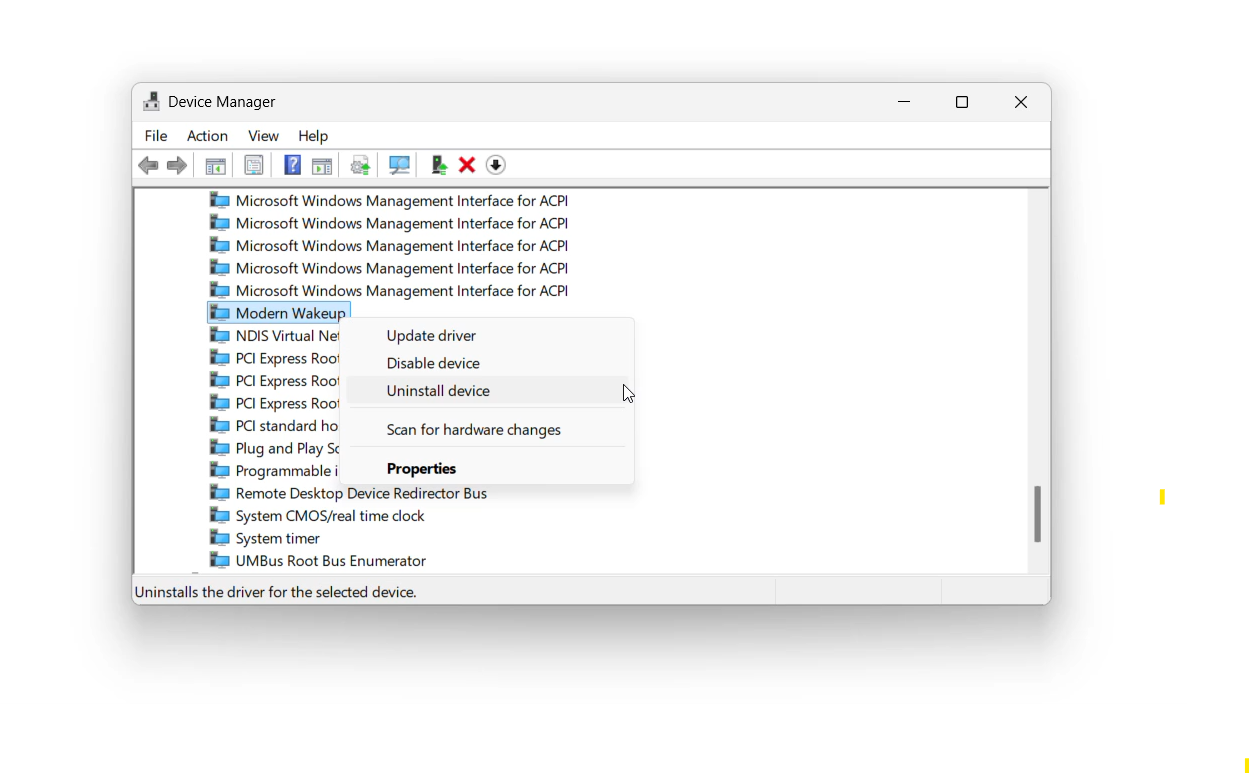
Sie können den Treiber auch im Geräte-Manager > Systemgeräte entfernen: Klicken Sie mit der rechten Maustaste auf Modern Wakeup und wählen Sie Gerät deinstallieren.
Oder verwenden Sie die Eingabeaufforderung:
- Führen Sie
pnputil /enum-driversaus. Suchen Sie den Eintrag mit dem ursprünglichen Namenmodernwakeup.driver.infund notieren Sie den veröffentlichten Namen, zum Beispieloem42.inf. sc.exe stop ModernWakeuppnputil /delete-driver oem42.inf /uninstall