Windowsin herätysajastimet eivät toimi Modern Standby -tilassa
Jos sovellus suorittaa ajastetun työn tietokoneen ollessa hereillä mutta ei Modern Standby -tilassa, tarkista ensin lepotila ja sovelluksen herätysajastin.
Modern Wakeup on Windows-ohjain ja määritystyökalu nykyisille herättämisen salliville ajastimille. Se peilaa sallitun sovelluksen ajastimen ytimen ajastimella ja pyytää vuorovaikutteista heräämistä ajastimen lauetessa. Se ei luo tehtäväaikataulua eikä muuta sovellusta.
Kuvakaappauksissa näkyy englanninkielinen käyttöliittymä. Nimet voivat vaihdella Windowsin ja sovelluksen kielen mukaan.
1. Tarkista, käyttääkö tietokone Modern Standby -tilaa
Avaa Pääte tai Komentokehote järjestelmänvalvojana ja suorita:
powercfg /aEtsi käytettävissä olevista tiloista Standby (S0 Low Power Idle); nimi voi olla käännetty. Windows voi näyttää myös verkkoyhteyden tilan. Modern Wakeup koskee sovellusten herätysajastimia S0 Modern Standby -tilassa.
Jos kone käyttää S3-lepotilaa tai tehtävä jää tekemättä horrostilan tai sammutuksen jälkeen, opas ei osoita Modern Wakeupin auttavan. Tarkista sovelluksen aikataulu ja kyseisen tilan virta-asetukset.
2. Tarkista, että sovellus pyytää herätystä
Ota sovelluksen herätysasetus käyttöön, jos sellainen on, ja ajasta tehtävä. Suorita seuraava järjestelmänvalvojan päätteessä sovelluksen tai palvelun ollessa käynnissä:
powercfg /waketimersKomento näyttää Windowsin ilmoittamat aktiiviset herätysajastimet. Etsi sovelluksen tai palvelun ajastin. Ajastin voidaan luoda vasta juuri ennen tehtävää, joten tyhjä lista vaatii lisätarkistusta eikä yksin todista vikaa.
Modern Wakeup tarvitsee olemassa olevan herättämisen sallivan ajastimen. Se ei voi ajastaa sovelluksen työtä ilman sellaista.
Perinteinen herätysajastin ja lupa ajaa työpöytäsovellusta Modern Standby -tilassa ovat eri asioita. Ajastin ei takaa tehtävän suorittamista. Modern Wakeup pyytää vuorovaikutteista heräämistä, jotta sovellus aktivoituu.
Microsoft kuvaa komennot powercfg-ohjeessa ja rajapinnan SetWaitableTimerEx-ohjeessa.
3. Asenna ja testaa Modern Wakeup
- Lataa Modern Wakeup Windows x64:lle, suorita se ja hyväksy järjestelmänvalvojan pyyntö.
- Valitse Asenna ohjain. 7 päivän kokeilu alkaa ohjaimen ensimmäisestä asennuksesta.
- Lisää kohdassa Sallitut herätysajastimet ajastimen omistavan sovelluksen tai palvelun .exe-nimi, yksi nimi tai jokerimerkkimalli riville. Valitse Tallenna sallittujen luettelo. Ajastimen pyytäjä voi olla eri kuin sovelluksen käynnistysohjelma.
- Avaa Vianmääritys. Sisäistä testiä varten listan on sallittava käytetty Modern Wakeup -ohjelma. Nykyinen tiedosto on
ModernWakeup-1.0.0-win-x64.exe; oletussääntömodernwakeup*.exekattaa sen. - Valitse päivämäärä ja aika muutaman minuutin päästä ja sitten Ajasta herätys. Pidä sovellus auki, sillä testiajastin kuuluu sille.
- Valitse Päivitä tila ja tarkista peilatun ajastimen pyytäjä ja määräaika. Vain aikaisin sallittu ajastin peilataan, joten toisen sovelluksen ajastin voi näkyä ensin.
- Siirrä tietokone lepotilaan Windowsin virtavalikosta. Herättyä tarkista diagnostiikka ja testiajastimen laukeaminen. Huomioi alla olevat ajoitusrajat.
Kun sisäinen testi toimii, kokeile sovelluksen omaa ajastettua tehtävää. Varmista, että työ valmistui; pelkkä näytön syttyminen ei riitä.
Testin jälkeen määrityssovelluksen ModernWakeup-1.0.0-win-x64.exe voi sulkea tai poistaa. Vain Modern Wakeup -ohjaimen täytyy pysyä asennettuna ja käynnissä Laitehallinnassa.
Jos tietokone ei vieläkään herää
- Tarkista, että määrityssovellus näyttää ohjaimen olevan asennettu ja käynnissä.
- Tarkista, ettei kokeilu ole päättynyt, tai että lisenssi on voimassa.
- Varmista, että sallittujen lista vastaa ajastimen pyytäjää. Kirjainkoolla ei ole väliä. Ilman sopivaa sääntöä ajastinta ei peilata.
- Valitse Päivitä tila aikataulumuutoksen jälkeen. Ohjain etsii ajastimia näytön sammuessa tai tilaa kysyttäessä. Viime tarkistuksen jälkeen luotu ajastin löytyy vasta seuraavalla kerralla.
- Tarkista valittu määräaika. Vain aikaisin tuleva sallittu ajastin peilataan.
- Avaa Tapahtumienvalvonta, valitse Windows-lokit > Järjestelmä ja etsi tai suodata lähde ModernWakeup.
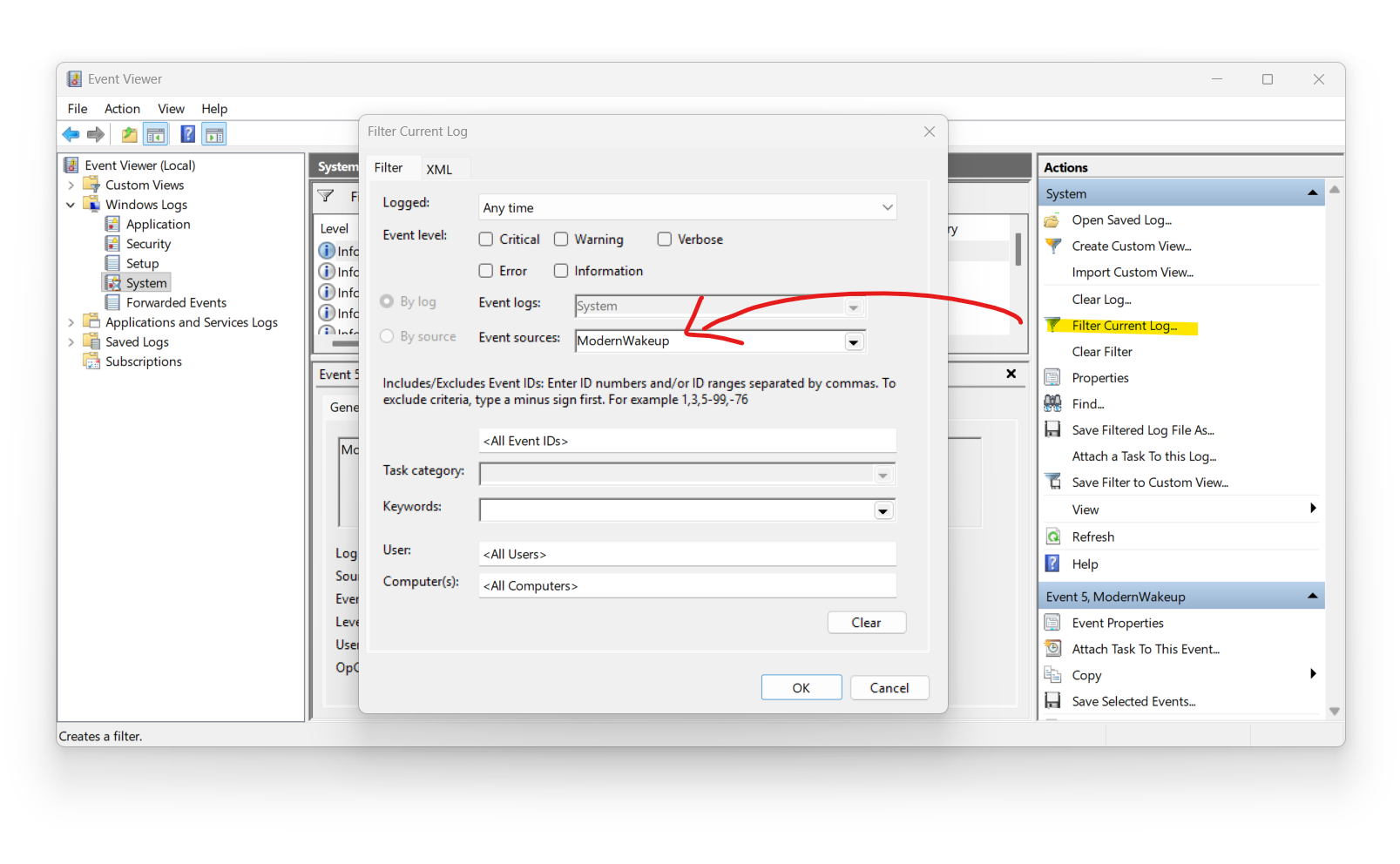 Ohjaimen viestejä näkyy myös sovelluksen Vianmääritys-välilehdellä.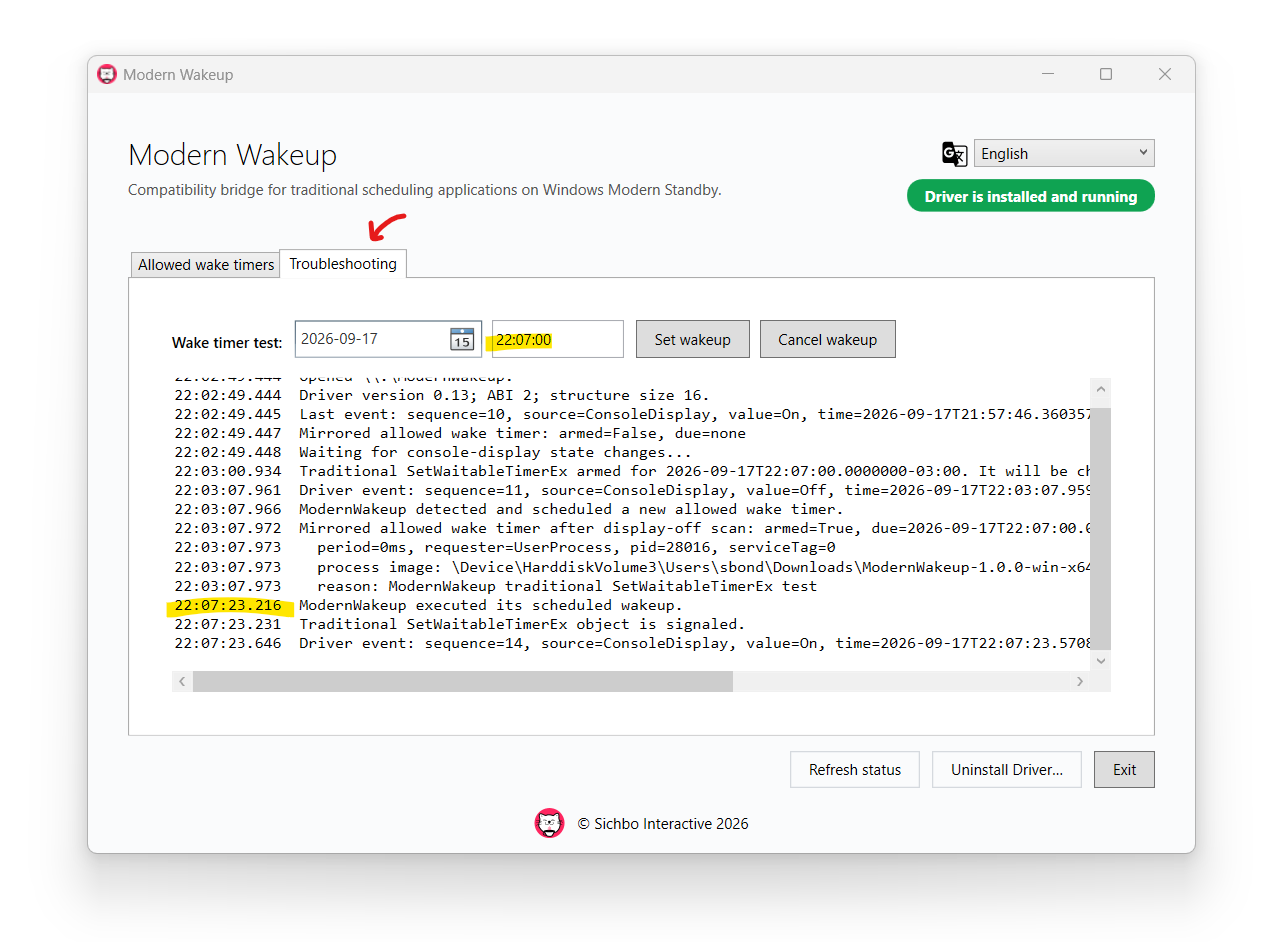
Yhteensopivuus ja rajat
Mitkä sovellukset toimivat?
Sovellukset, jotka luovat olemassa olevia herättämisen sallivia ajastimia esimerkiksi rajapinnoilla SetWaitableTimer ja SetWaitableTimerEx. Yhteensopivuus riippuu aikataulusta ja koneen virranhallinnasta. Testaa ennen ostoa.
Mille alustalle lataus on?
Testattu Windows 10:ssä ja 11:ssä x64-koneilla, joissa on S0 Modern Standby. Latauksessa on vain x64-ohjain, ei ARM64- tai 32-bittistä ohjainta. Asennus vaatii järjestelmänvalvojan oikeudet.
Poistaako se Modern Standby -tilan tai palauttaako S3:n?
Ei. Se käyttää nykyistä määritystä eikä muuta laiteohjelmiston tukemia tiloja tai ota S3:a käyttöön.
Syttyykö näyttö?
Ohjain pyytää vuorovaikutteista heräämistä, näytön toimintaa ja käyttäjän läsnäoloa. Näyttö voi syttyä; Windows voi sammuttaa sen tavallisten virta-asetusten mukaan.
Herääkö kone täsmälleen ajallaan?
Ajoitus riippuu Windowsista, laiteohjelmistosta, laitteistosta ja Modern Standby -tilasta. Yhden tai kahden minuutin viive on normaali, usein lyhyempi. Testaa omalla koneellasi.
Onko toiminta sama akulla ja verkkovirralla?
Älä oleta niin. Testaa aiotuissa virtaolosuhteissa, sillä Windowsin asetukset voivat vaikuttaa heräämiseen.
Mitä tapahtuu kokeilun jälkeen?
Kokeilu kestää 7 päivää ensimmäisestä asennuksesta. Ilman voimassa olevaa lisenssiä kokeilun päättyessä tai sen jälkeen erääntyvää ajastinta ei peilata. Sovellus näyttää tilan ja hyväksyy lisenssiavaimen.
Poista ohjain
Avaa Modern Wakeup ja valitse Poista ohjain…. Sovellus pysäyttää ohjaimen, poistaa paketin Windowsin ohjainsäilöstä ja yrittää poistaa aktiivisen määrityskansion. Kopioi ensin lista tiedostosta C:\ProgramData\ModernWakeup\ModernWakeup-Allowed-Timers.txt, jos haluat säilyttää sen.
Voit käyttää myös Laitehallinta > Järjestelmälaitteet -näkymää: napsauta Modern Wakeup -laitetta hiiren kakkospainikkeella ja valitse Poista laitteen asennus.
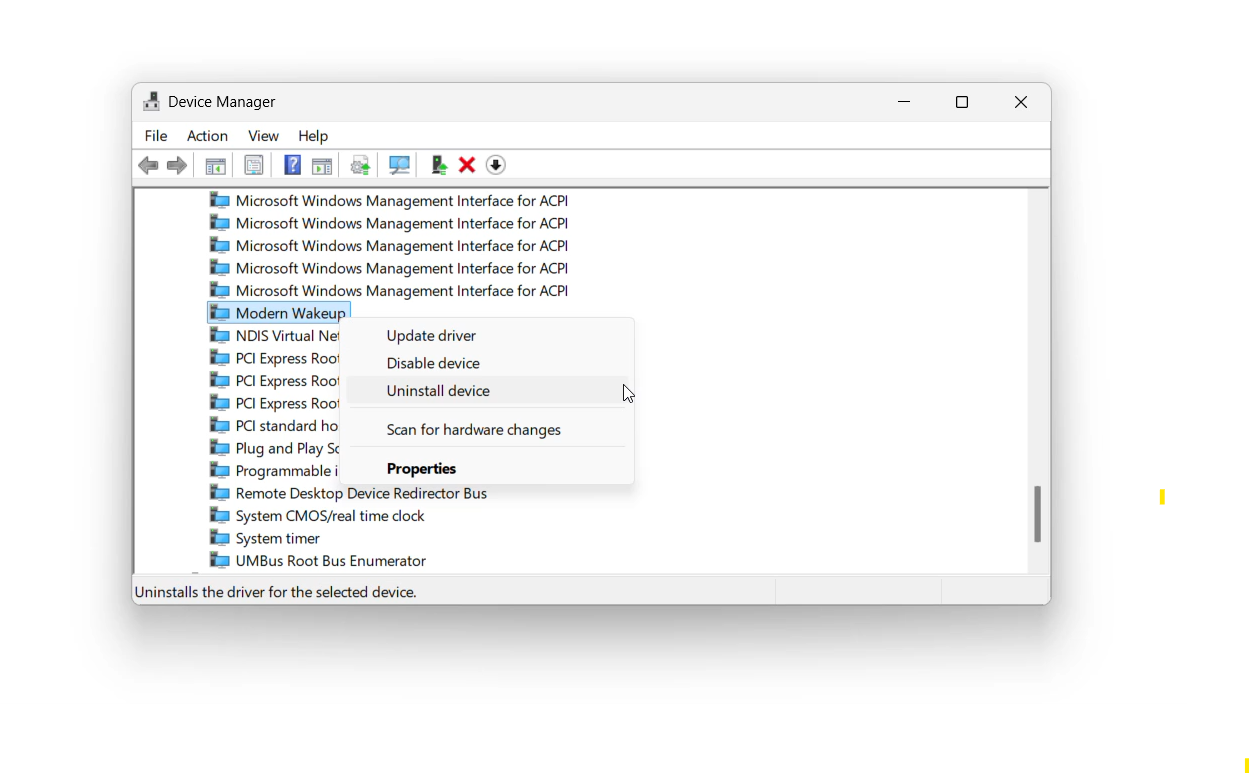
Tai käytä Komentokehotetta:
- Suorita
pnputil /enum-drivers, etsi alkuperäisnimellämodernwakeup.driver.infoleva paketti ja merkitse muistiin julkaistu nimi, esimerkiksioem42.inf. sc.exe stop ModernWakeuppnputil /delete-driver oem42.inf /uninstall