Les minuteurs de sortie de veille Windows ne fonctionnent pas en veille moderne
Si une application exécute ses tâches planifiées lorsque le PC est éveillé, mais les manque pendant la veille moderne, vérifiez d’abord l’état de veille et son minuteur de sortie de veille.
Modern Wakeup est un pilote Windows accompagné d’un utilitaire de configuration pour les minuteurs de sortie de veille existants. Il reproduit le minuteur d’une application autorisée avec un minuteur du noyau et demande une reprise interactive lorsqu’il se déclenche. Il ne crée pas le programme de l’application et ne modifie pas celle-ci.
Les captures d’écran montrent des interfaces en anglais ; les intitulés peuvent varier selon la langue de Windows et de l’application.
1. Vérifiez si votre PC utilise la veille moderne
Ouvrez le Terminal ou l’Invite de commandes en tant qu’administrateur et exécutez :
powercfg /aRepérez l’état Standby (S0 Low Power Idle) parmi les états de veille disponibles. Son intitulé peut être traduit. Windows peut aussi indiquer si le réseau reste connecté dans cet état. Modern Wakeup concerne les minuteurs de sortie de veille des applications pendant la veille moderne S0.
Si le PC utilise la veille S3, ou si la tâche est manquée après une mise en veille prolongée ou un arrêt, ce guide ne permet pas de conclure que Modern Wakeup sera utile. Vérifiez les options de planification de l’application et les paramètres d’alimentation du PC pour cet état de veille.
2. Vérifiez que l’application demande une sortie de veille
Activez l’option de sortie de veille de l’application, si elle existe, et planifiez une tâche. Pendant que l’application ou son service de planification fonctionne, exécutez cette commande dans le terminal administrateur :
powercfg /waketimersElle affiche les minuteurs de sortie de veille actifs signalés par Windows. Cherchez un minuteur appartenant à l’application ou à son service. Une application peut créer son minuteur peu avant l’heure prévue : une liste vide justifie donc de vérifier son comportement, sans prouver à elle seule une panne.
Modern Wakeup a besoin d’un minuteur existant autorisant la reprise pour le reproduire. Il ne peut pas faire exécuter une tâche que l’application n’a pas programmée avec un minuteur de sortie de veille.
Un minuteur classique et l’autorisation d’exécuter une application de bureau pendant la veille moderne sont deux aspects distincts de la gestion d’alimentation Windows. La présence d’un minuteur ne garantit pas l’exécution de la tâche. Modern Wakeup demande une reprise interactive pour que l’application puisse redevenir active.
Microsoft décrit les commandes dans sa documentation de powercfg et l’API dans sa documentation de SetWaitableTimerEx.
3. Installez et testez Modern Wakeup
- Téléchargez Modern Wakeup pour Windows x64, lancez-le et acceptez la demande d’autorisation administrateur.
- Choisissez Installer le pilote. La période d’essai de 7 jours commence lors de la première installation du pilote.
- Dans Minuteurs de sortie de veille autorisés, ajoutez le nom du fichier exécutable de l’application ou du service propriétaire du minuteur. Saisissez un nom ou un motif avec caractères génériques par ligne, puis choisissez Enregistrer la liste d’autorisations. Utilisez le nom du demandeur affiché pour le minuteur, qui peut différer du programme de lancement de l’application.
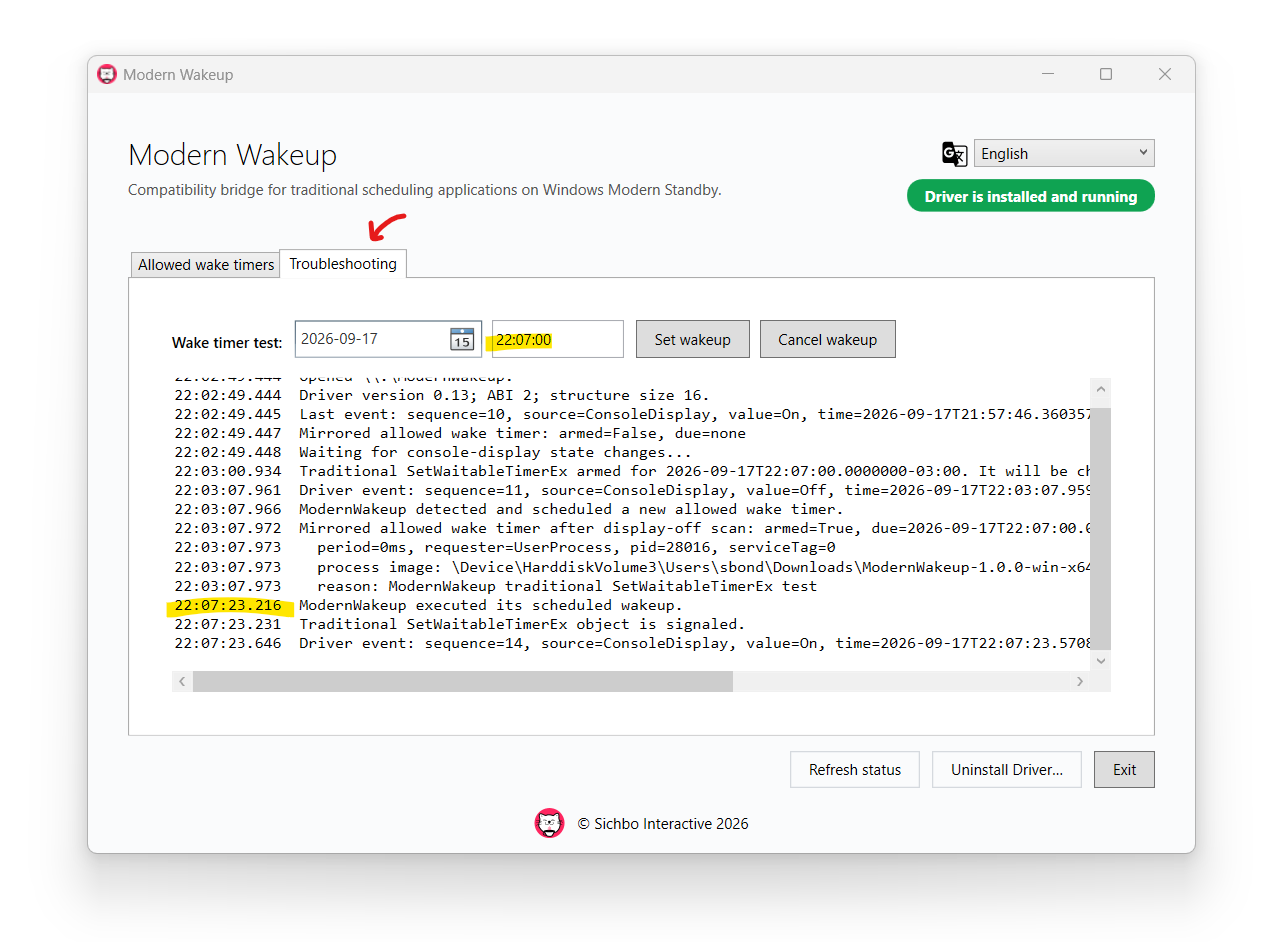
- Ouvrez Dépannage. Pour effectuer le test intégré, assurez-vous que la liste autorise le fichier exécutable Modern Wakeup utilisé. Pour le téléchargement actuel, il s’agit par exemple de
ModernWakeup-1.0.0-win-x64.exe; la règle par défautmodernwakeup*.exele couvre déjà. - Choisissez une date et une heure quelques minutes plus tard, puis sélectionnez Programmer le réveil. Laissez l’application ouverte pendant ce test : elle possède le minuteur de test.
- Choisissez Actualiser l’état et vérifiez le demandeur et l’échéance du minuteur reproduit. Seul le premier minuteur autorisé est reproduit ; celui d’une autre application peut donc apparaître en premier.
- Mettez le PC en veille à l’aide du menu d’alimentation Windows. Après son réveil, vérifiez les messages de diagnostic et si le minuteur de test s’est déclenché. Tenez compte des limites de délai décrites ci-dessous.
Une fois le test intégré réussi, recommencez avec la tâche planifiée par l’application elle-même. Vérifiez que le travail a réellement été effectué : l’allumage de l’écran ne suffit pas à le confirmer.
Après le test, vous pouvez fermer ou même supprimer du PC l’application de configuration ModernWakeup-1.0.0-win-x64.exe. Seul le pilote Modern Wakeup doit rester installé et actif dans le Gestionnaire de périphériques pour que le système fonctionne.
Si le PC ne se réactive toujours pas
- Vérifiez que l’application de configuration Modern Wakeup indique que le pilote est installé et en cours d’exécution.
- Vérifiez que la période d’essai n’a pas expiré ou qu’une licence valide est présente.
- Vérifiez que la liste d’autorisations correspond au demandeur du minuteur. La comparaison ignore la casse. Si la liste est vide ou ne contient aucune règle correspondante, le minuteur n’est pas reproduit.
- Choisissez Actualiser l’état après une modification de la planification. Le pilote recherche les minuteurs lorsque l’écran s’éteint ou qu’un état des minuteurs est demandé. Un minuteur créé depuis la dernière recherche reste inconnu jusqu’à la suivante.
- Vérifiez l’échéance retenue. Modern Wakeup ne reproduit que le premier minuteur autorisé à venir.
- Ouvrez l’Observateur d’événements, sélectionnez Journaux Windows, puis Système, et cherchez (ou filtrez) la source ModernWakeup.
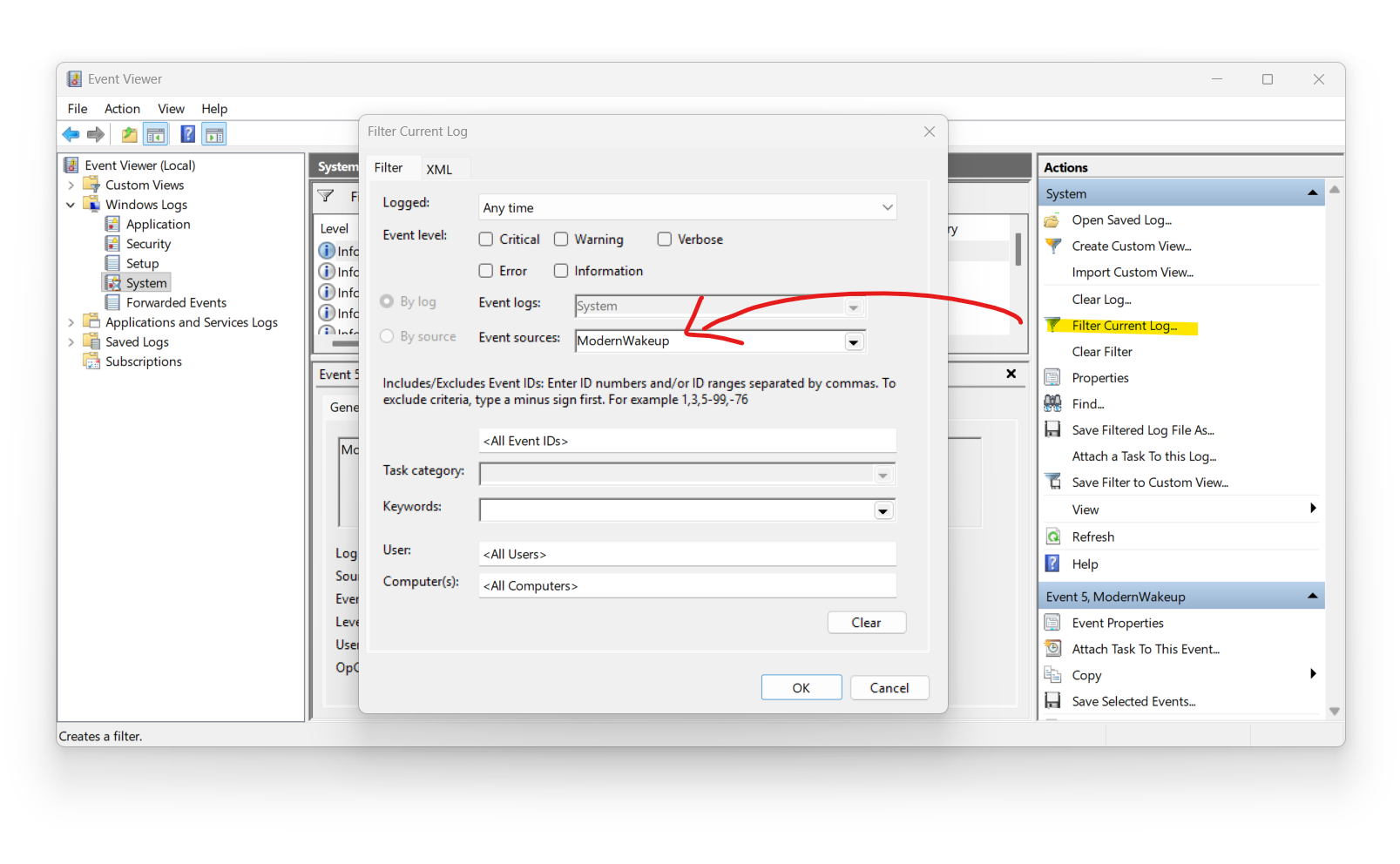 Vous pouvez aussi utiliser l’onglet Dépannage de l’application, qui affiche les messages du pilote.
Compatibilité et limites
Quelles applications peuvent l’utiliser ?
Modern Wakeup fonctionne avec les minuteurs existants autorisant la reprise créés par des API Windows telles que SetWaitableTimer et SetWaitableTimerEx. La compatibilité dépend de la façon dont l’application planifie ses tâches et du comportement d’alimentation du PC. Profitez de l’essai pour tester votre application et votre appareil avant l’achat.
À quelle plateforme le téléchargement est-il destiné ?
Modern Wakeup est testé sur Windows 10 et Windows 11, en x64, sur des PC utilisant la veille moderne S0. Le téléchargement actuel ne contient qu’un pilote x64, sans pilote ARM64 ni 32 bits. Des droits d’administrateur sont nécessaires pour l’installation et la configuration.
Désactive-t-il la veille moderne ou rétablit-il la veille S3 ?
Non. Modern Wakeup fonctionne avec la configuration de veille moderne existante du PC. Il ne change pas les états de veille pris en charge par le micrologiciel et n’active pas la veille S3.
L’écran s’allume-t-il ?
Le pilote demande une reprise interactive, avec activation de l’écran et présence de l’utilisateur. L’écran peut s’allumer. Windows peut ensuite l’éteindre selon sa politique d’alimentation habituelle.
Le PC se réactivera-t-il exactement à l’heure prévue ?
Le délai dépend de la politique d’alimentation de Windows, du micrologiciel, du matériel et de la planification de la veille moderne. Un retard d’une à deux minutes est normal, même s’il est généralement plus court. Testez le délai sur votre PC avant de compter sur une tâche planifiée.
Le comportement est-il identique sur batterie et sur secteur ?
Ne le supposez pas. Testez dans les conditions d’alimentation prévues, car la politique de Windows peut modifier le comportement de sortie de veille.
Que se passe-t-il à la fin de l’essai ?
L’essai dure 7 jours à compter de la première installation du pilote. Sans licence valide, un minuteur dont l’échéance tombe à la fin de l’essai ou plus tard n’est pas reproduit. L’application affiche l’état de l’essai et accepte une clé de licence.
Désinstaller le pilote
Ouvrez Modern Wakeup et choisissez Désinstaller le pilote. L’application arrête le pilote, retire son package du magasin de pilotes Windows et tente de supprimer le dossier de configuration actif. Copiez d’abord votre liste d’autorisations située dans C:\ProgramData\ModernWakeup\ModernWakeup-Allowed-Timers.txt si vous souhaitez la conserver.
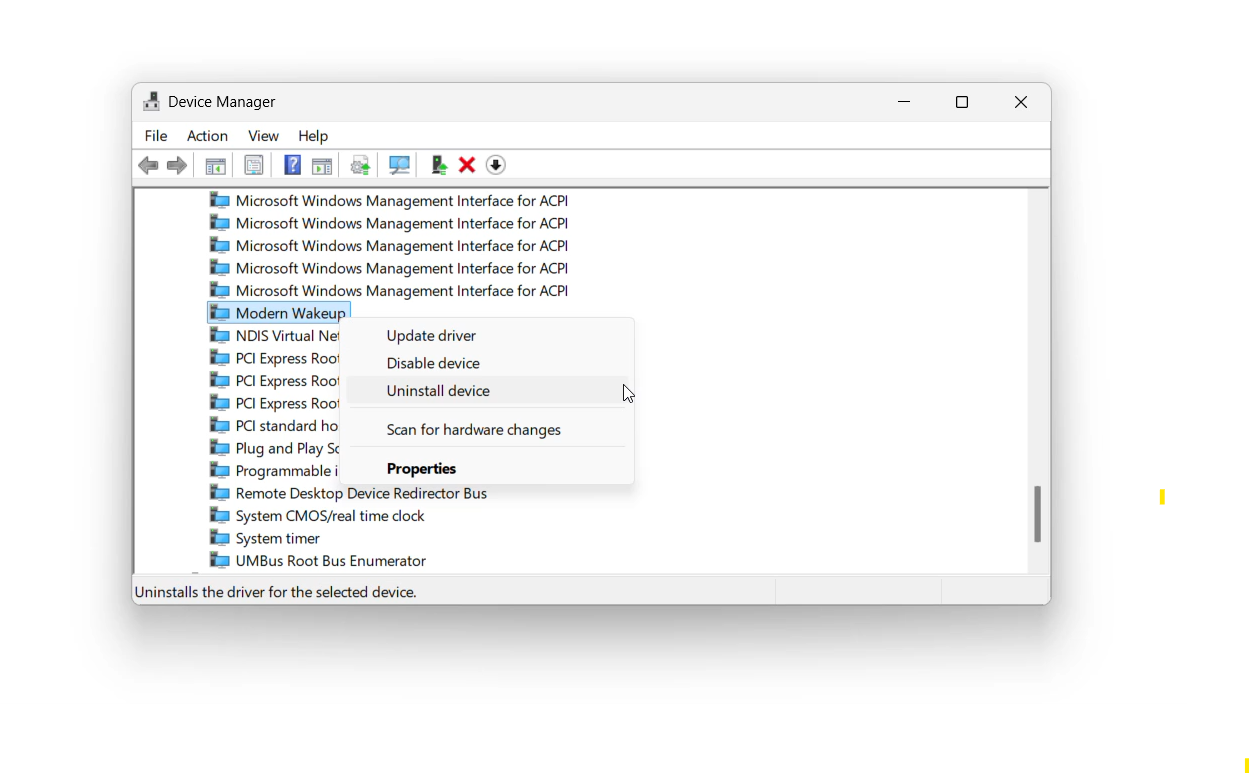
Vous pouvez également désinstaller le pilote dans le Gestionnaire de périphériques > Périphériques système : cliquez avec le bouton droit sur Modern Wakeup et choisissez Désinstaller l’appareil.
Ou utilisez l’invite de commandes :
- Exécutez
pnputil /enum-drivers, trouvez l’entrée dont le nom d’origine estmodernwakeup.driver.infet notez son nom publié, par exempleoem42.inf. sc.exe stop ModernWakeuppnputil /delete-driver oem42.inf /uninstall
Retour au téléchargement, au prix et aux détails du produit.