Windows väckningstimer fungerar inte i Modern Standby
Om ett program utför schemalagt arbete när datorn är vaken men missar det i Modern Standby, kontrollera först viloläget och programmets väckningstimer.
Modern Wakeup är en Windows-drivrutin och ett konfigurationsverktyg för befintliga timer som kan väcka datorn. Den speglar en tillåten timers tid i kärnan och begär en interaktiv återupptagning när den utlöses. Den skapar inte programmets schema och ändrar inte programmet.
Skärmbilderna visar engelska gränssnitt. Benämningar kan skilja sig beroende på språk i Windows och programmet.
1. Kontrollera om datorn använder Modern Standby
Öppna Terminal eller Kommandotolken som administratör och kör:
powercfg /aLeta efter Standby (S0 Low Power Idle) bland tillgängliga lägen; namnet kan vara översatt. Windows kan också visa nätverkets anslutningsstatus. Modern Wakeup gäller programtimer i S0 Modern Standby.
Om datorn använder S3 eller arbetet missas efter viloläge eller avstängning visar guiden inte att Modern Wakeup hjälper. Kontrollera programmets schema och datorns energialternativ.
2. Kontrollera att programmet begär väckning
Aktivera programmets väckningsalternativ om det finns och schemalägg en uppgift. Kör följande som administratör medan programmet eller tjänsten är igång:
powercfg /waketimersKommandot visar aktiva väckningstimer som Windows rapporterar. Leta efter programmet eller dess tjänst. En timer kan skapas först nära starttiden; en tom lista är skäl att kontrollera programmet men bevisar inte ett fel.
Modern Wakeup behöver en befintlig återupptagbar timer. Den kan inte få ett program att schemalägga arbete utan en sådan timer.
En traditionell väckningstimer och tillstånd att köra ett skrivbordsprogram i Modern Standby är olika saker. En timer garanterar inte att arbetet utförs. Modern Wakeup begär interaktiv återupptagning så programmet kan bli aktivt.
Microsoft beskriver kommandona i powercfg-referensen och API:t i SetWaitableTimerEx-referensen.
3. Installera och testa Modern Wakeup
- Ladda ned Modern Wakeup för Windows x64, kör det och godkänn administratörsbegäran.
- Välj Installera drivrutin. Testperioden på 7 dagar börjar vid första installationen.
- Under Tillåtna väckningstimer anger du .exe-namnet för programmet eller tjänsten som äger timern, ett namn eller mönster per rad. Välj Spara tillåtelselista. Begärarens namn kan skilja sig från programmets startfil.
- Öppna Felsökning. För det inbyggda testet måste listan tillåta Modern Wakeups körbara fil. Den aktuella filen är
ModernWakeup-1.0.0-win-x64.exe; standardregelnmodernwakeup*.exetäcker den. - Välj datum och tid några minuter framåt och tryck Schemalägg väckning. Håll programmet öppet; det äger testtimern.
- Tryck Uppdatera status och kontrollera begärare och sluttid för den speglade timern. Bara den tidigaste tillåtna timern speglas, så ett annat program kan visas först.
- Försätt datorn i vila via Windows energimeny. Kontrollera sedan diagnostik och om testtimern signalerades. Beakta tidsgränserna nedan.
När det inbyggda testet fungerar, prova programmets egen schemalagda uppgift. Kontrollera att arbetet verkligen slutfördes; en tänd skärm räcker inte.
Efter testet kan du stänga eller ta bort konfigurationsprogrammet ModernWakeup-1.0.0-win-x64.exe. Endast Modern Wakeup-drivrutinen måste finnas kvar och köras i Enhetshanteraren.
Om datorn fortfarande inte vaknar
- Kontrollera att programmet visar drivrutinen som installerad och igång.
- Kontrollera att testperioden inte har gått ut eller att det finns en giltig licens.
- Se till att tillåtelselistan matchar timerns begärare. Skiftläget spelar ingen roll. Utan en matchande regel speglas inte timern.
- Tryck Uppdatera status efter schemaändringar. Drivrutinen söker när skärmen släcks och när timerstatus begärs. En timer som skapats efter senaste sökningen är okänd tills nästa sökning.
- Kontrollera sluttiden. Endast den tidigaste framtida tillåtna timern speglas.
- Öppna Loggboken, välj Windows-loggar > System och sök eller filtrera efter källan ModernWakeup.
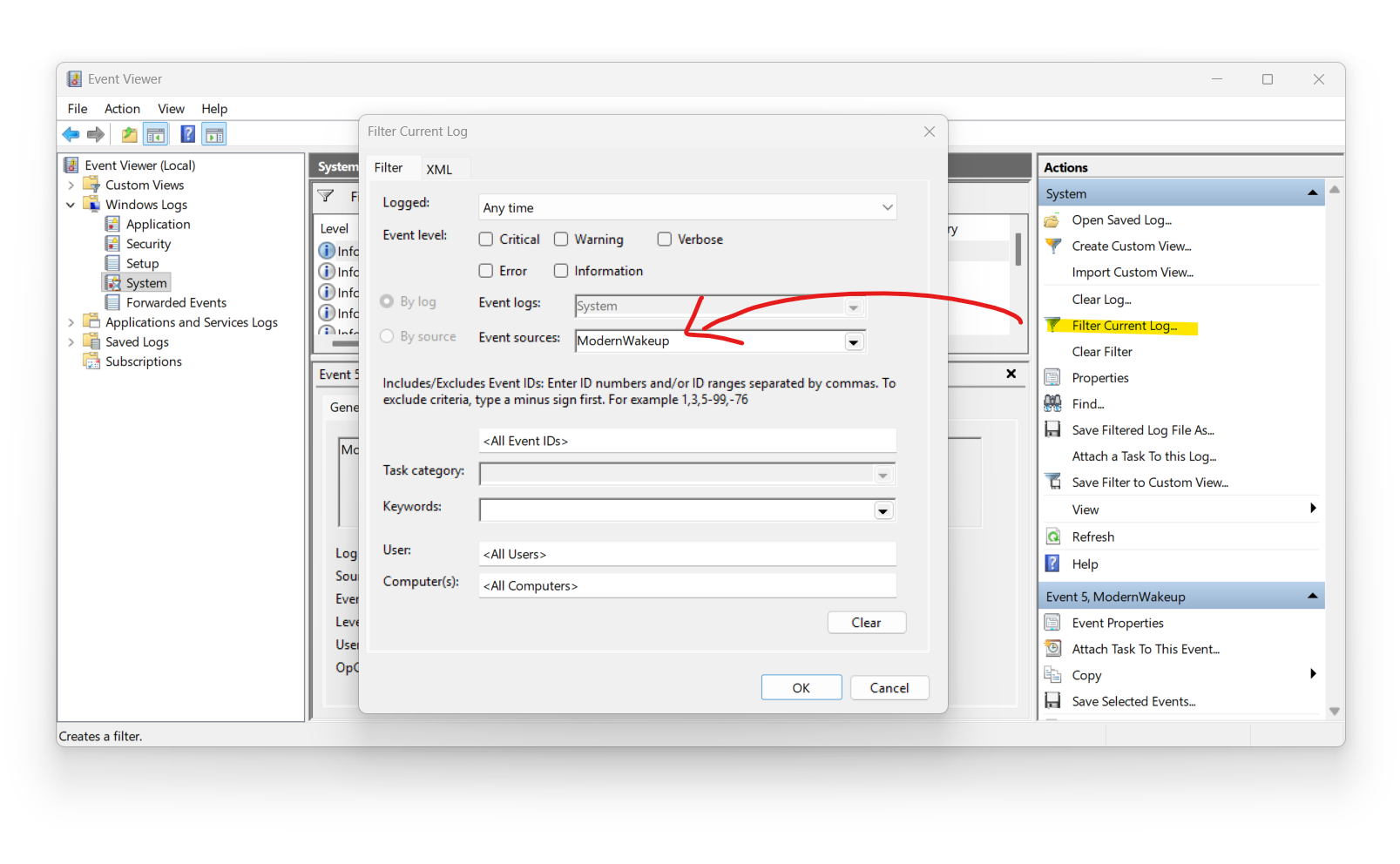 Du kan också se drivrutinens meddelanden på programmets flik Felsökning.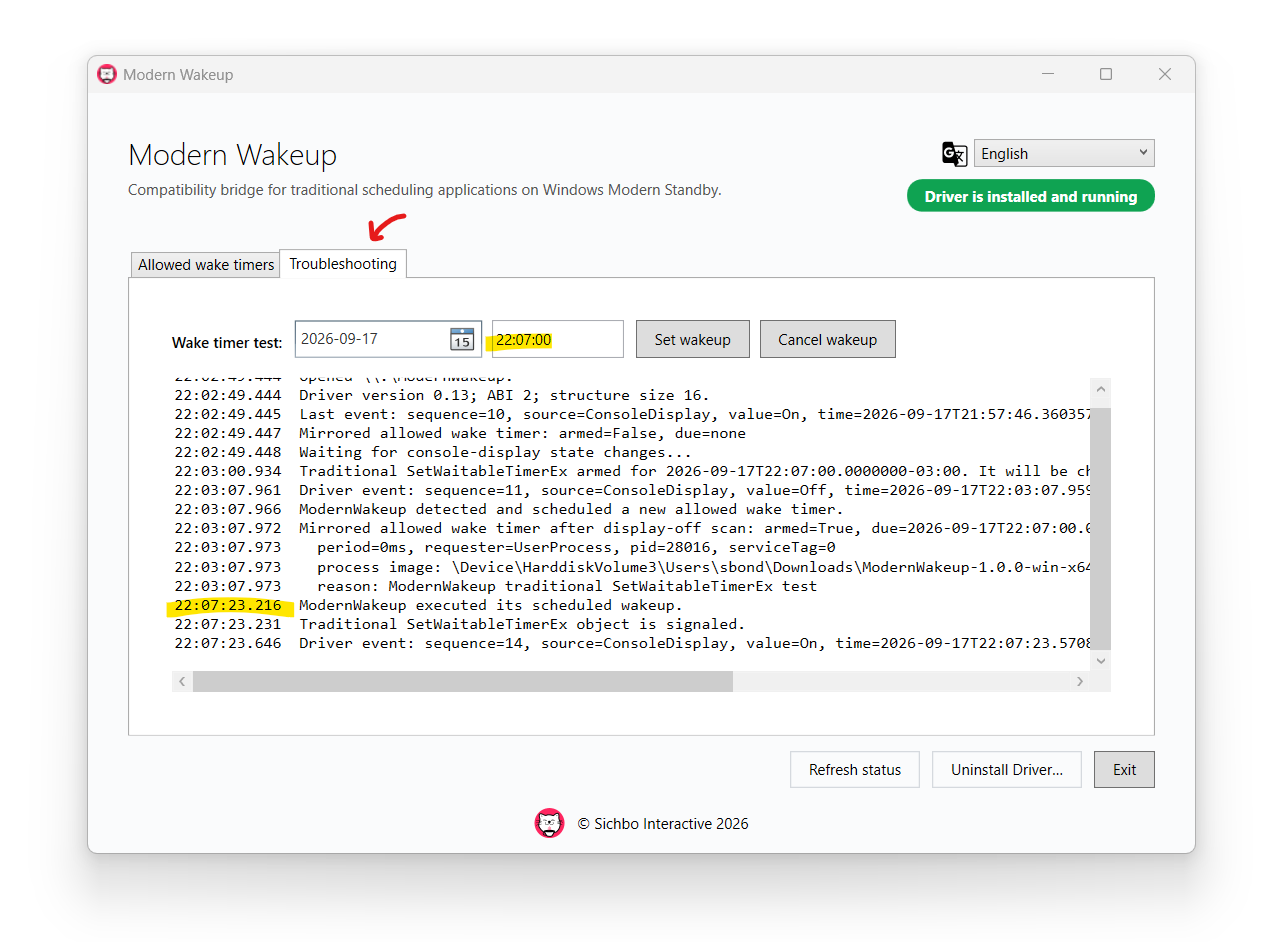
Kompatibilitet och gränser
Vilka program fungerar?
Program med befintliga återupptagbara timer skapade med API:er som SetWaitableTimer och SetWaitableTimerEx. Det beror på schemaläggning och datorns energibeteende. Testa före köp.
Vilken plattform stöds?
Testat på Windows 10 och 11 x64 med S0 Modern Standby. Nedladdningen innehåller bara x64-drivrutin, inte ARM64 eller 32-bitars. Administratörsbehörighet krävs.
Stängs Modern Standby av eller återställs S3?
Nej. Det använder datorns befintliga konfiguration och ändrar inte de lägen inbyggd programvara stöder.
Tänds skärmen?
Drivrutinen begär interaktiv återupptagning med skärmaktivitet och användarnärvaro. Skärmen kan tändas och senare släckas enligt Windows energiprinciper.
Vaknar datorn exakt i tid?
Tiden beror på Windows, inbyggd programvara, maskinvara och Modern Standby. Förseningar på upp till en eller två minuter är normala men oftast kortare. Testa på din dator.
Är batteri och nätström lika?
Utgå inte från det. Testa under avsedda strömförhållanden eftersom Windows energiprinciper kan påverka väckning.
Vad händer efter testperioden?
Den varar 7 dagar från första installationen. Utan giltig licens speglas ingen timer som löper ut vid eller efter periodens slut. Programmet visar status och tar emot licensnyckel.
Ta bort drivrutinen
Öppna Modern Wakeup och välj Avinstallera drivrutin…. Programmet stoppar drivrutinen, tar bort paketet från Windows drivrutinsarkiv och försöker ta bort konfigurationsmappen. Kopiera först listan i C:\ProgramData\ModernWakeup\ModernWakeup-Allowed-Timers.txt om du vill behålla den.
I Enhetshanteraren > Systemenheter kan du högerklicka på Modern Wakeup och välja Avinstallera enhet.
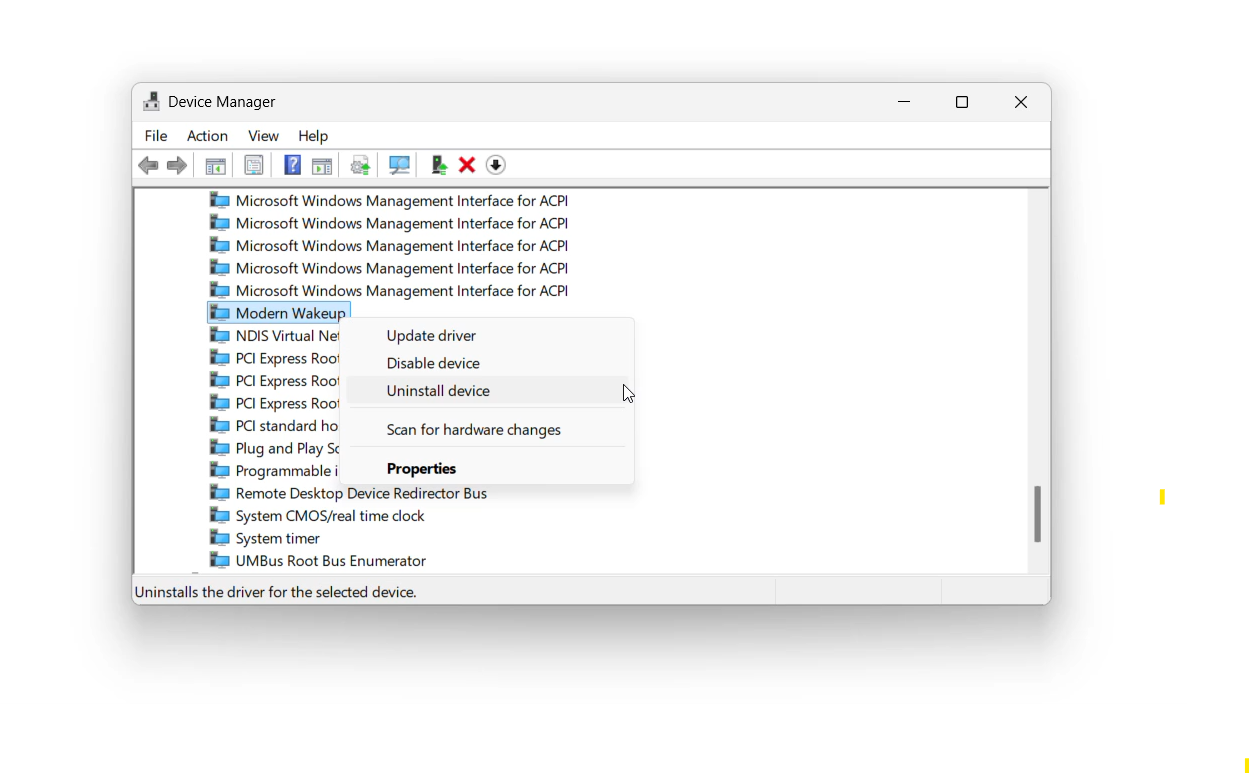
Eller använd Kommandotolken:
- Kör
pnputil /enum-drivers, hittamodernwakeup.driver.infunder ursprungligt namn och anteckna det publicerade namnet, till exempeloem42.inf. sc.exe stop ModernWakeuppnputil /delete-driver oem42.inf /uninstall