Temporizadores de ativação do Windows não funcionam no Modern Standby
Se um aplicativo executa a tarefa agendada com o PC ativo, mas a perde durante o Modern Standby, verifique primeiro o estado de suspensão e o temporizador do aplicativo.
Modern Wakeup é um driver Windows com um utilitário de configuração para temporizadores existentes que podem despertar o PC. Ele espelha o temporizador de um aplicativo permitido com um temporizador do kernel e solicita uma retomada interativa quando dispara. Não cria a agenda nem altera o aplicativo.
As capturas mostram interfaces em inglês; os nomes podem variar conforme o idioma do Windows e do aplicativo.
1. Verifique se seu PC usa Modern Standby
Abra o Terminal ou Prompt de Comando como administrador e execute:
powercfg /aProcure Standby (S0 Low Power Idle) entre os estados disponíveis; o nome pode estar traduzido. O Windows também pode indicar se a rede permanece conectada. Modern Wakeup trata dos temporizadores de aplicativos durante o Modern Standby S0.
Se o PC usa suspensão S3 ou a tarefa falha após hibernação ou desligamento, este guia não demonstra que Modern Wakeup ajudará. Verifique as opções de agendamento do aplicativo e as configurações de energia.
2. Verifique se o aplicativo solicita a ativação
Ative a opção de despertar o PC no aplicativo, se houver, e agende uma tarefa futura. Enquanto o aplicativo ou serviço estiver em execução, use o terminal de administrador:
powercfg /waketimersO comando lista os temporizadores ativos relatados pelo Windows. Procure um do aplicativo ou serviço. Ele pode ser criado pouco antes da tarefa; uma lista vazia pede investigação, mas não prova uma falha.
Modern Wakeup precisa de um temporizador existente que permita a ativação. Ele não agenda tarefas para um aplicativo que não solicitou esse temporizador.
Um temporizador tradicional e a permissão para executar um aplicativo de desktop durante o Modern Standby são coisas diferentes. A existência do temporizador não garante a execução da tarefa. Modern Wakeup solicita uma retomada interativa para reativar o aplicativo.
A Microsoft documenta os comandos na referência do powercfg e a API na referência do SetWaitableTimerEx.
3. Instale e teste Modern Wakeup
- Baixe Modern Wakeup para Windows x64, execute-o e aprove a solicitação de administrador.
- Escolha Instalar driver. O período de avaliação de 7 dias começa na primeira instalação do driver.
- Em Temporizadores de ativação permitidos, adicione o nome do executável do aplicativo ou serviço responsável pelo temporizador. Use um nome ou padrão por linha e escolha Salvar lista de permissões. O nome do solicitante pode ser diferente do iniciador do aplicativo.
- Abra Solução de problemas. Para o teste integrado, a lista deve permitir o executável do Modern Wakeup em uso. O arquivo atual é
ModernWakeup-1.0.0-win-x64.exe; a regra padrãomodernwakeup*.exejá o inclui. - Escolha uma data e hora alguns minutos à frente e selecione Agendar ativação. Mantenha o aplicativo aberto, pois ele é dono do temporizador de teste.
- Selecione Atualizar status e confira o solicitante e prazo do temporizador espelhado. Apenas o primeiro permitido é espelhado; outro aplicativo pode aparecer primeiro.
- Coloque o PC em suspensão pelo menu de energia do Windows. Ao despertar, confira as mensagens de diagnóstico e se o temporizador de teste disparou. Considere os limites de tempo abaixo.
Depois do teste integrado, repita com a tarefa agendada pelo próprio aplicativo. Confirme que ela terminou; só a tela acender não basta.
Após o teste, você pode fechar ou até excluir o aplicativo de configuração ModernWakeup-1.0.0-win-x64.exe. Apenas o driver Modern Wakeup precisa permanecer instalado e ativo no Gerenciador de Dispositivos.
Se o PC ainda não despertar
- Confira se o aplicativo mostra o driver como instalado e em execução.
- Confira se a avaliação não terminou ou se há uma licença válida.
- Verifique se a lista de permissões corresponde ao solicitante do temporizador. Maiúsculas e minúsculas não importam. Sem uma regra correspondente, o temporizador não é espelhado.
- Selecione Atualizar status após alterar a agenda. O driver examina os temporizadores quando a tela apaga ou quando o status é solicitado. Um temporizador criado depois da última verificação só será conhecido na próxima.
- Confira o prazo selecionado. Modern Wakeup espelha somente o primeiro temporizador futuro permitido.
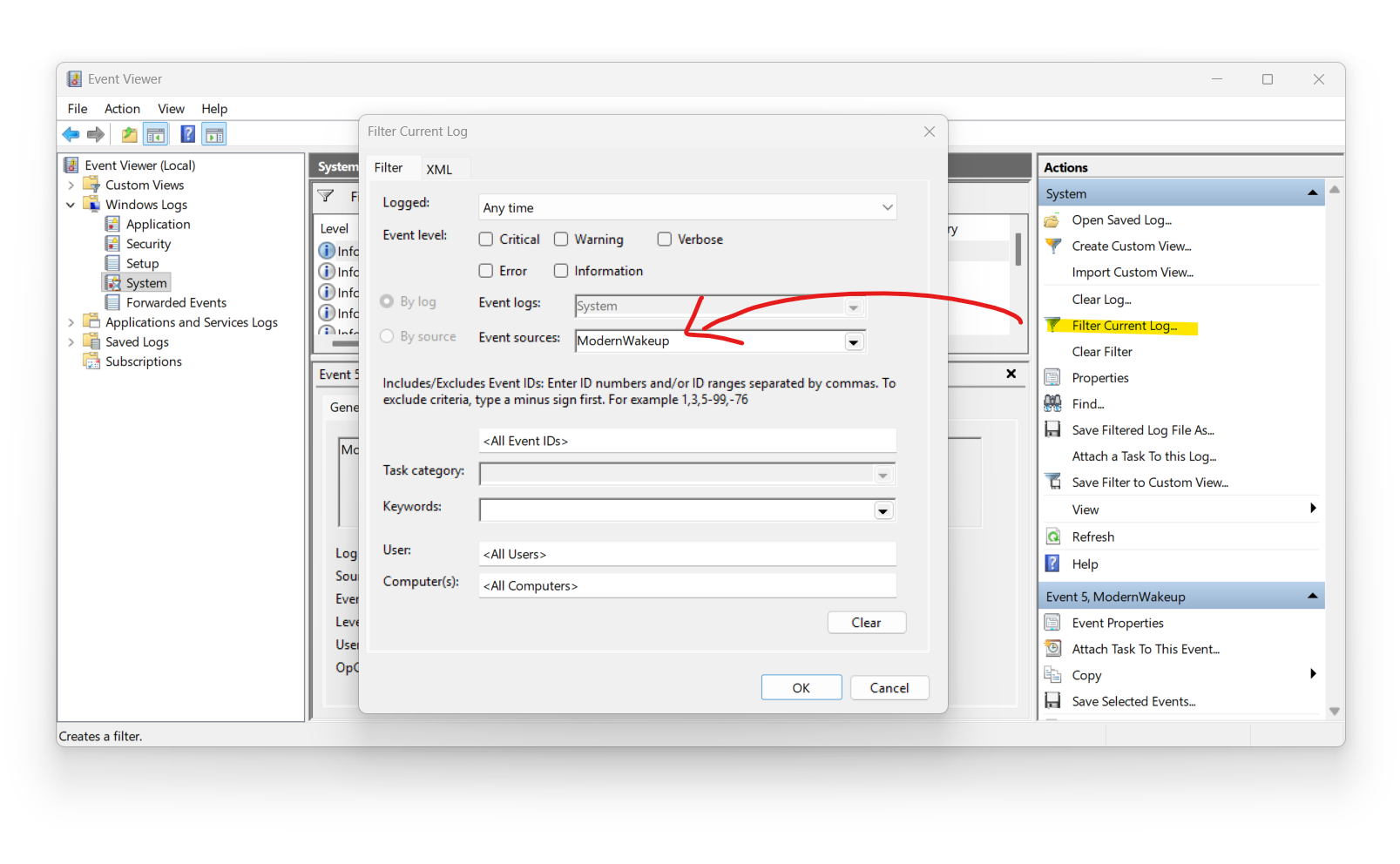
- Abra o Visualizador de Eventos, escolha Logs do Windows > Sistema e procure ou filtre a origem ModernWakeup.
 A guia Solução de problemas do aplicativo também exibe mensagens do driver.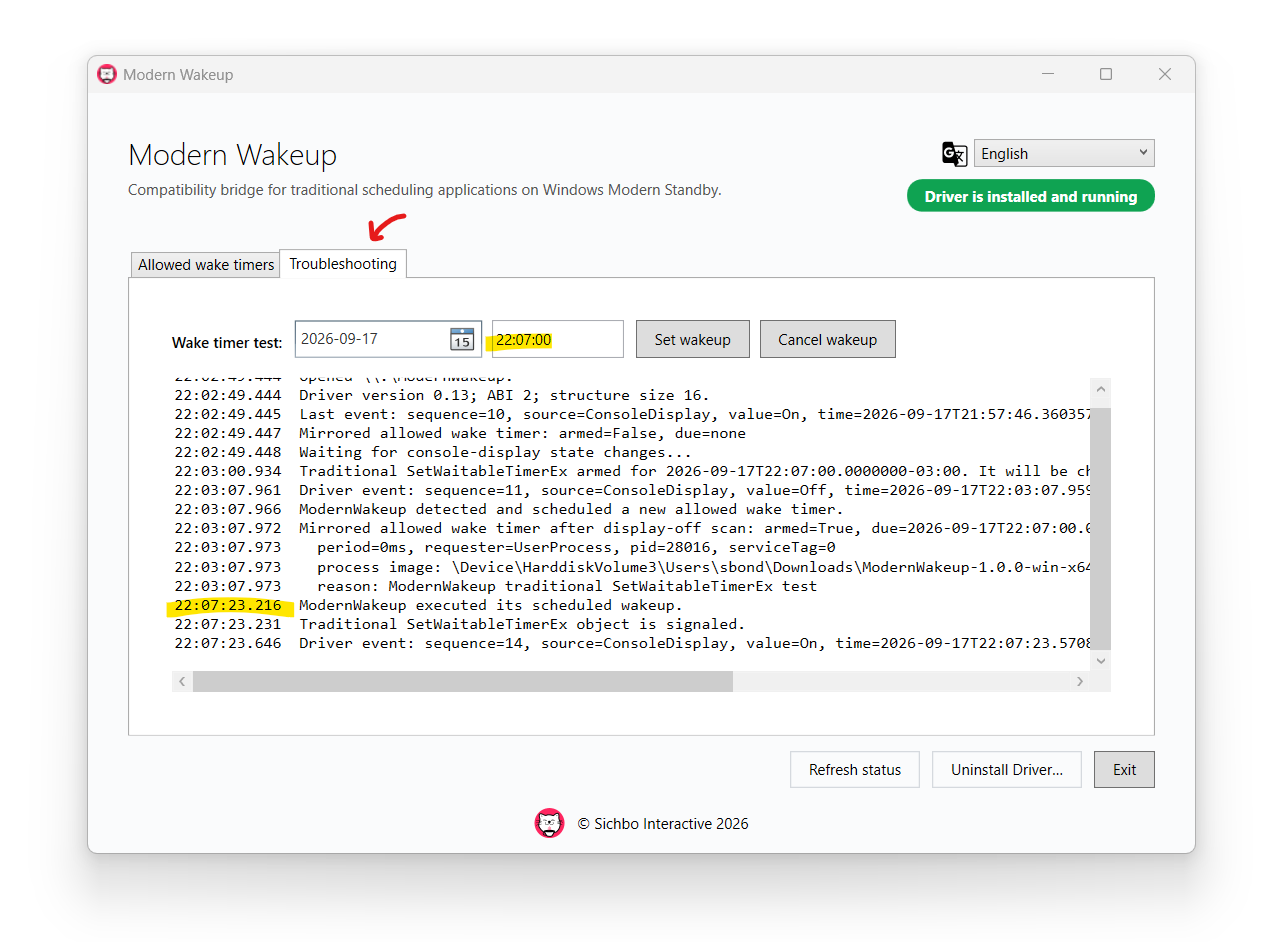
Compatibilidade e limites
Quais aplicativos são compatíveis?
Os que criam temporizadores existentes capazes de despertar o PC por APIs como SetWaitableTimer e SetWaitableTimerEx. A compatibilidade depende do agendamento e da energia do PC. Teste aplicativo e dispositivo antes de comprar.
Para qual plataforma é o download?
Foi testado no Windows 10 e 11 x64 com Modern Standby S0. O download contém apenas driver x64, sem ARM64 ou 32 bits. São necessários direitos de administrador.
Ele desativa Modern Standby ou restaura S3?
Não. Usa a configuração de suspensão existente e não altera os estados aceitos pelo firmware nem ativa S3.
A tela liga?
O driver solicita retomada interativa, com atividade da tela e presença do usuário. A tela pode ligar; o Windows pode desligá-la depois conforme a política normal de energia.
O PC acordará exatamente no horário?
O horário depende do Windows, firmware, hardware e Modern Standby. Atrasos de um ou dois minutos são normais, geralmente menores. Teste no seu PC.
Funciona igual na bateria e na tomada?
Não presuma isso. Teste nas condições de energia desejadas, pois a política do Windows pode mudar o comportamento.
O que acontece quando a avaliação termina?
A avaliação dura 7 dias desde a primeira instalação. Sem licença válida, um temporizador que vence no fim ou depois não é espelhado. O aplicativo mostra o status e aceita uma chave de licença.
Remover o driver
Abra Modern Wakeup e escolha Desinstalar driver…. O aplicativo para o driver, remove seu pacote do Repositório de Drivers do Windows e tenta excluir a pasta de configuração ativa. Copie antes a lista em C:\ProgramData\ModernWakeup\ModernWakeup-Allowed-Timers.txt se quiser guardá-la.
Você também pode usar o Gerenciador de Dispositivos > Dispositivos do sistema: clique com o botão direito em Modern Wakeup e selecione Desinstalar dispositivo.
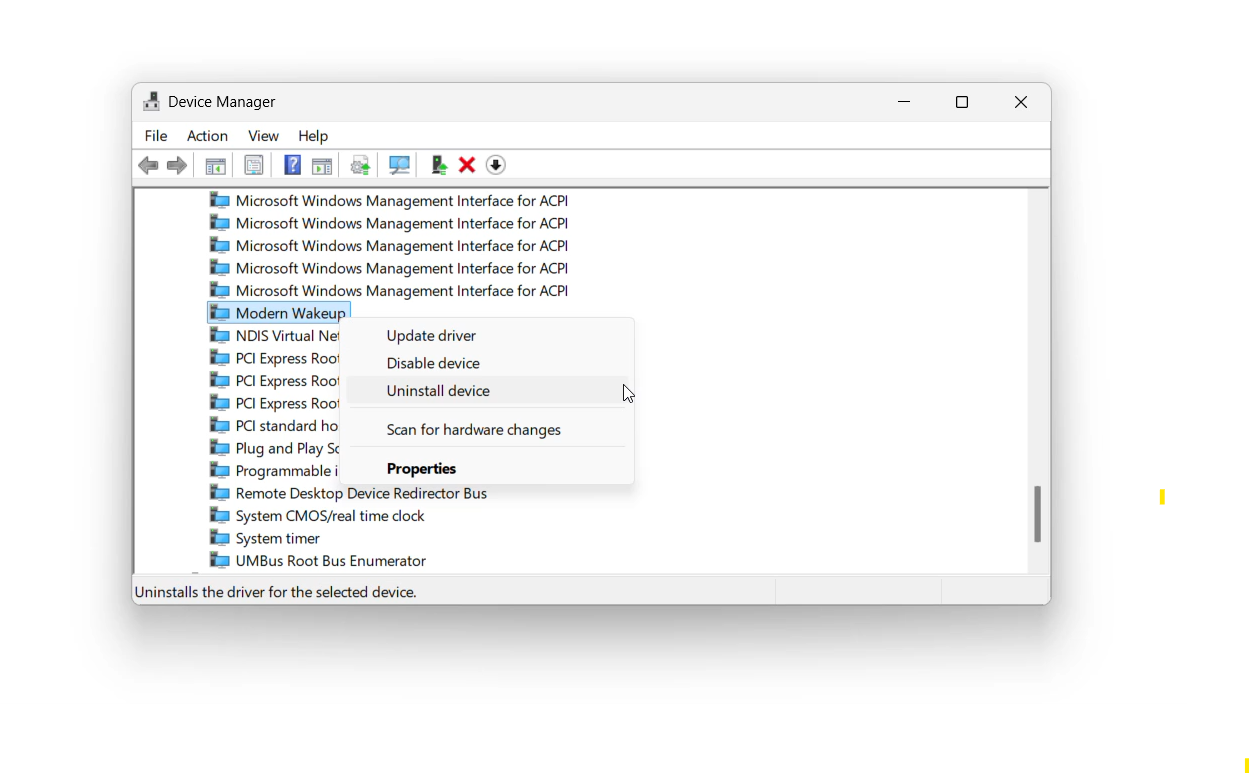
Ou use o Prompt de Comando:
- Execute
pnputil /enum-drivers, encontremodernwakeup.driver.infem Nome original e anote o Nome publicado, por exemplooem42.inf. sc.exe stop ModernWakeuppnputil /delete-driver oem42.inf /uninstall